微软PPT手机版是个做演示文稿挺好用的应用。用了PowerPoint,你在路上也能把事情处理掉,像是在公交、地铁或者排队等电梯的时候,翻一翻、改一改演示文稿,效率瞬间上来。遇到手机上做不了的复杂修改,还可以回到电脑上打开同一个文件继续改,灵活得很。
软件特色
1、微软官方出品的PowerPoint (PPT)
安卓平台上有官方版本的PPT,界面很熟悉,用着不会迷路。它对触屏做了专门优化,滑动和点按感觉顺手,给人的体验和在电脑上差不多,质量也有保障。
• 微软在安卓端做了很好的兼容和版面还原。你在手机或平板上看到的布局,会和原来在电脑上看到的很接近。
• 熟悉的功能区、导航和菜单都在那儿,上手不用学太久。
• 安卓版把常用的功能(比如图片、图表、动画、渐变这些)都保留了,同时把触控操作做得更方便,移动办公的时候用起来顺手。
• 手机端的界面适合单手操作,屏幕下方的菜单按钮用起来挺省事,不用老拿键盘鼠标来回切换。
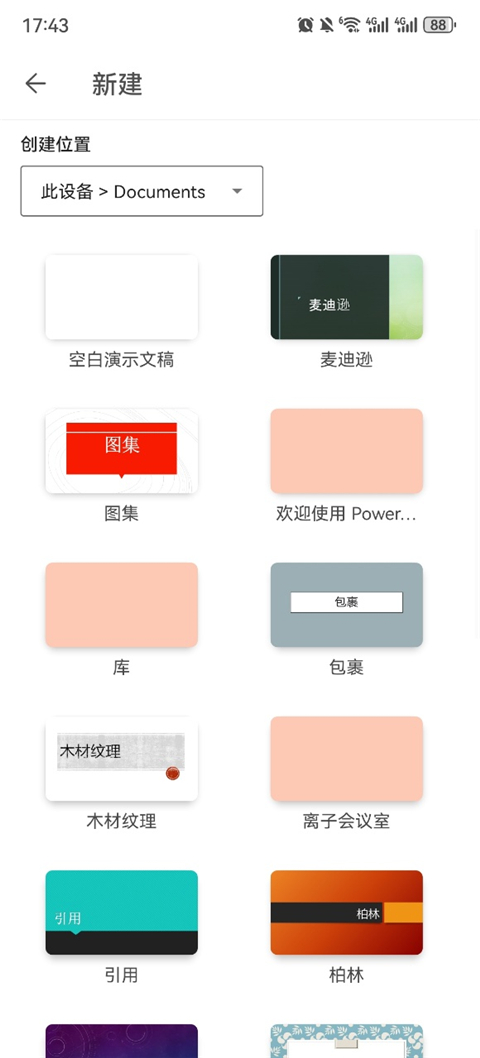
• 微软还准备了不少漂亮的模板,懒人也能快速做出看着不错的演示文稿。
2、助力您突破时间空间的限制,轻松搞定工作
带着手机,你可以随时打开云端的文件来读、来改。想表达的内容,用各种格式、图表、动画、渐变和演讲者备注都能支持,横着排版、竖着排版都行,想怎么展示就怎么来。
• 做复杂一点的排版也不难,自动缩放功能会帮你调整,移动图表或文本框只要滑动手指就可以,省去频繁敲键盘的麻烦。
• 应用里有很多主题风格,换个主题,文稿的感觉马上不一样了。
• 最近打开过的文档会保留记录,想继续之前没完成的工作,直接接着干就行。
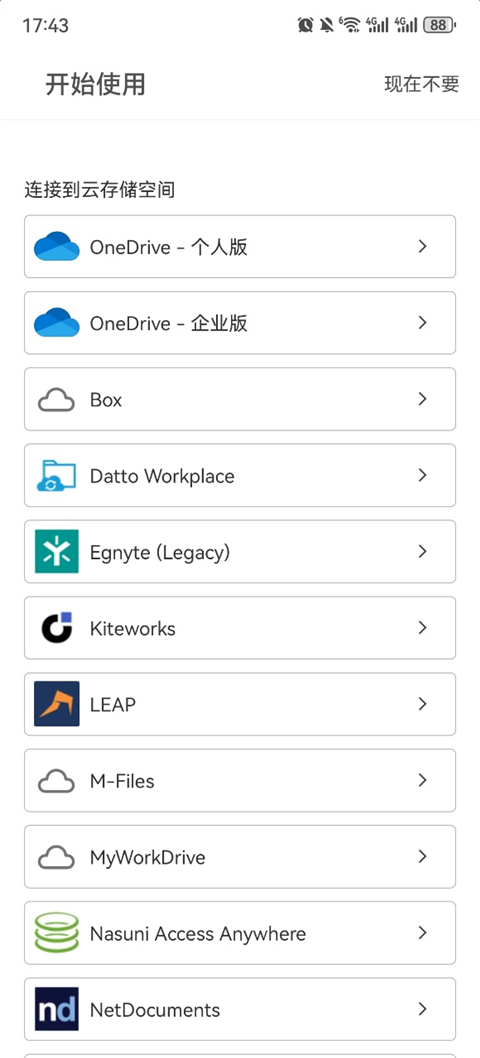
• 使用免费版安卓PPT,只要点一下就能打开文档。把文件放在OneDrive、OneDrive for Business或SharePoint上,换设备也能随时访问,很方便。
3、协同办公
想把想法分享给同事或朋友,平板和手机上随时可以操作。
• 这款PPT和云服务整合得挺好,分享演示文稿的流程很顺。
• 发邮件的时候,可以选择把文稿作为链接或者附件发出去,按你习惯来。
• 发送时还能加上一段个人化的说明,别人收到后会更清楚你想表达的重点,沟通更顺畅。
微软PPT手机版怎么删除幻灯片
1、当我们需要删除多余幻灯片时,点击相应的幻灯片
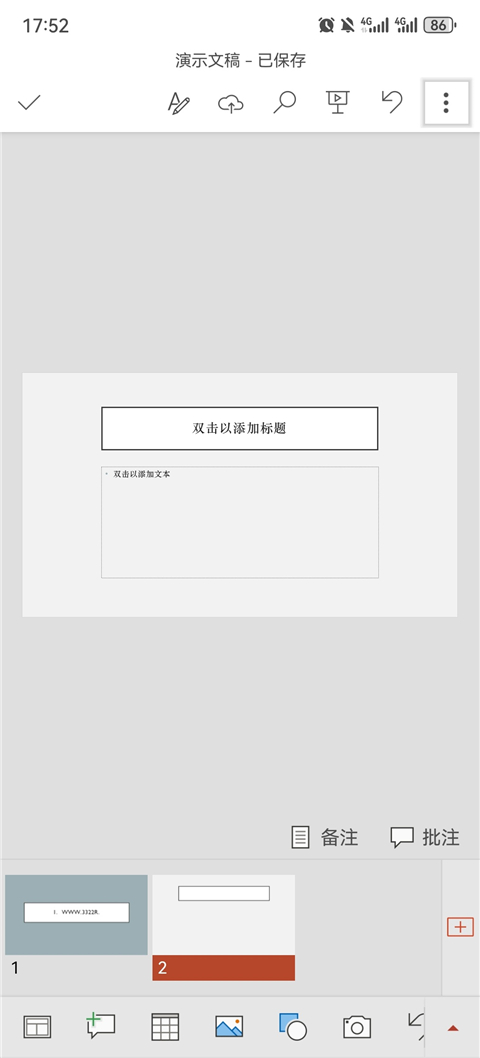
2、这时会出现删除、隐藏等操作,点击删除
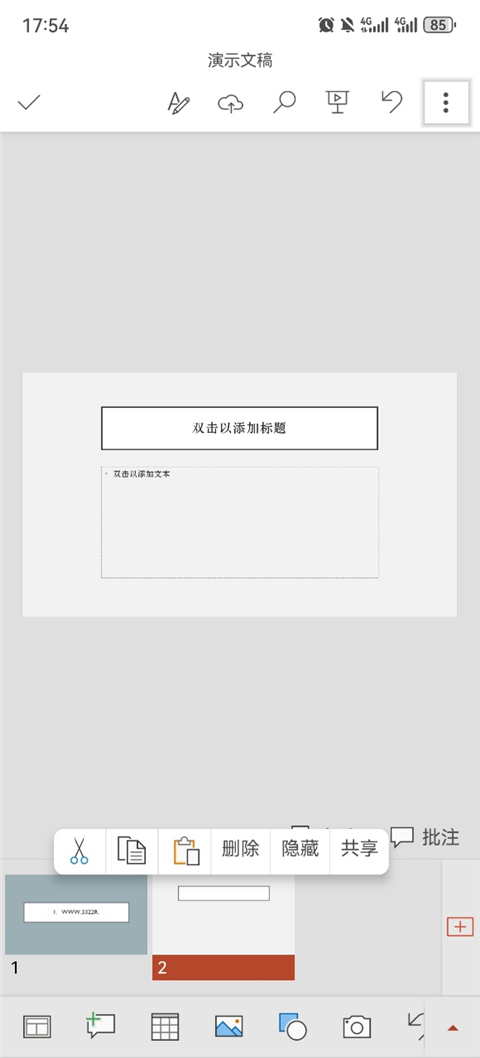
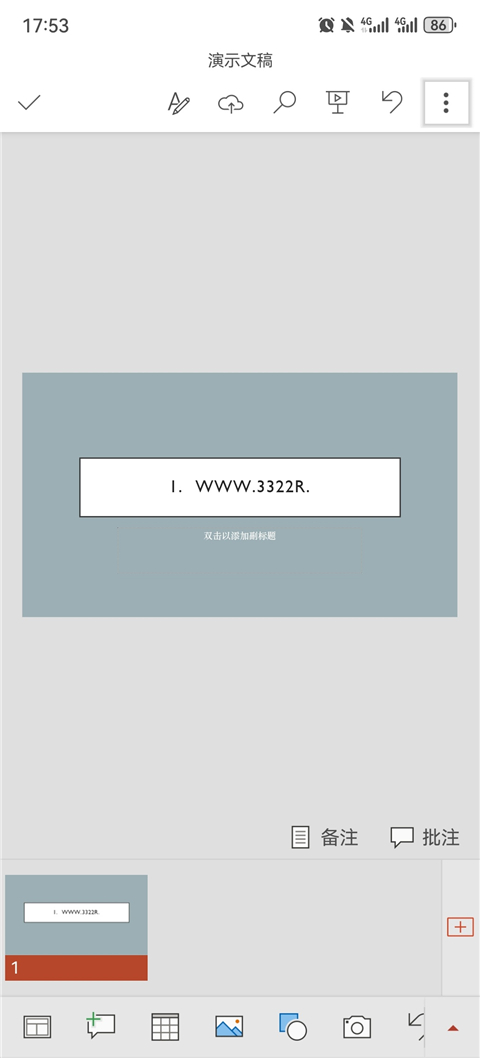
3、现在就删除当前幻灯片内容
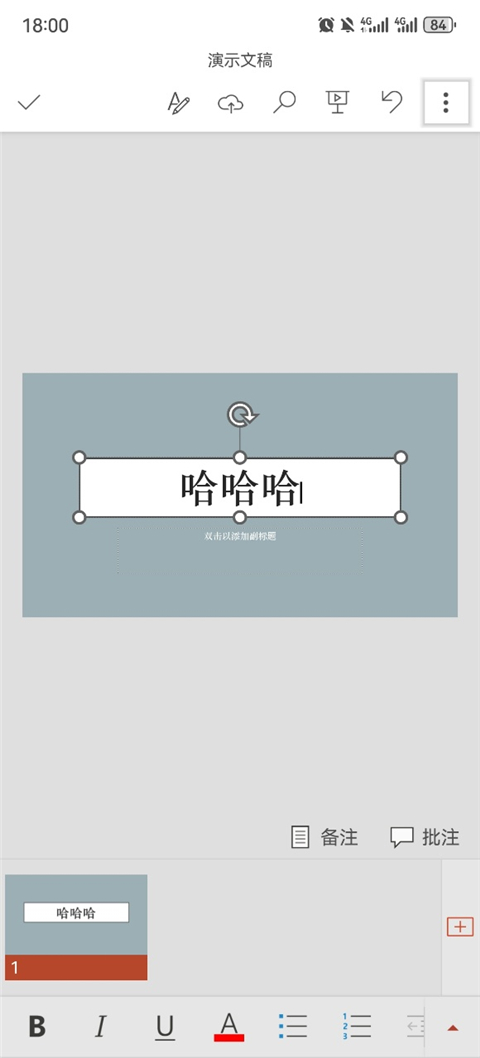
powerpoint手机版怎么调整字体大小
1、正常输入内容我们的字体可能无法达到部分用户字体需求
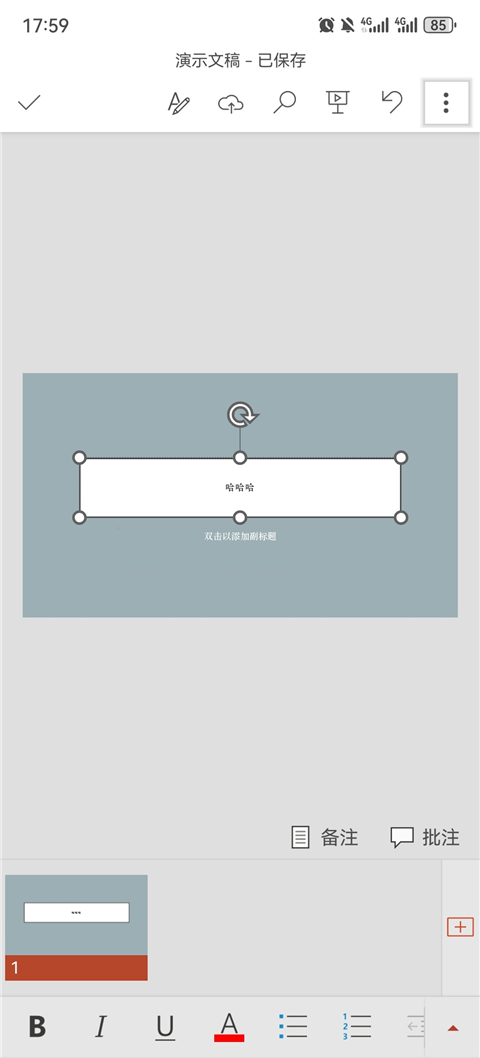
2、点击右下角的功能选项
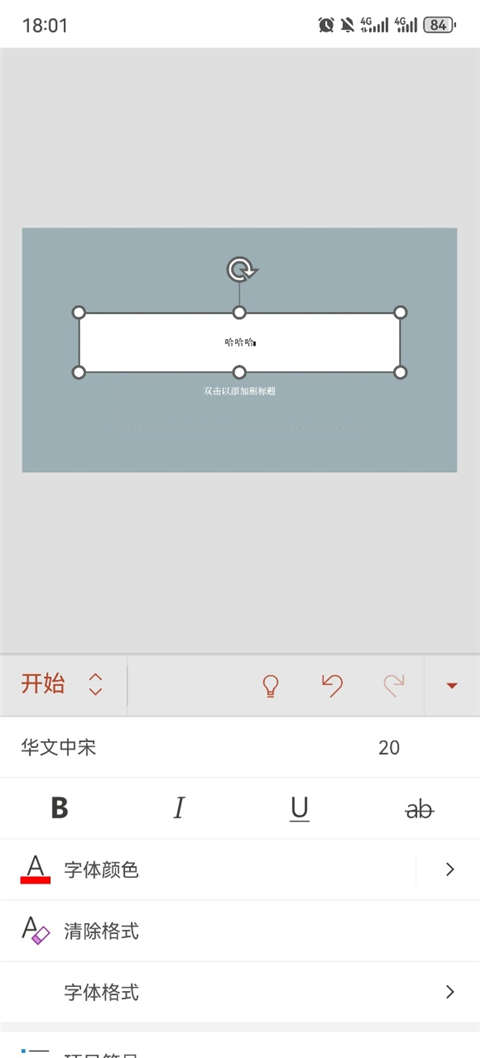
3、选择大的字号后,现在输入内容字体就可以变大
软件亮点
1、图像、表格、图表、SmartArt、切换、动画等都能很好呈现,细节看得清楚。
2、演示的时候有激光指针、笔和荧光笔可以用,表达想法更直接、更有画面感。
3、支持 AirPrint 打印,想要纸质稿也方便。
4、编辑文档时,内容和格式会在电脑和手机等各设备间保持一致,换设备接着干没啥顾虑。
5、下载应用后直接开始用就行,流程挺简单,不需要太多设置。
系统要求
1、操作系统安卓4.4.x 及以上(Android M暂不支持)。
2、1G或更高内存。
更新日志
v16.0.19127.20134版本
修复部分小错误,提升整体稳定性。