

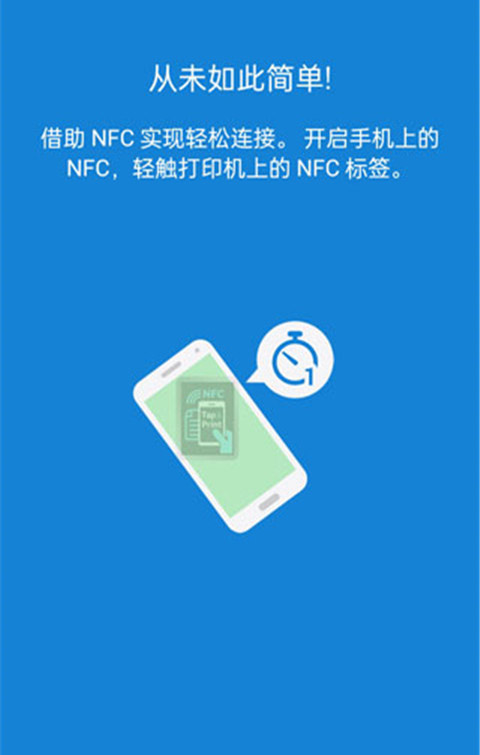
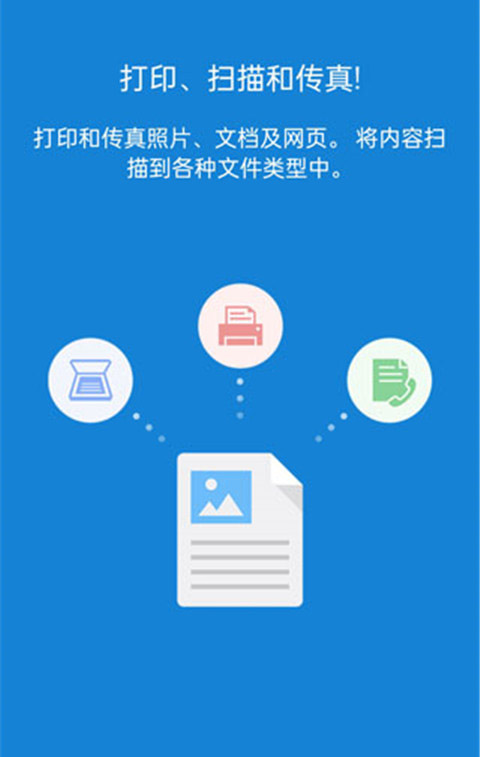
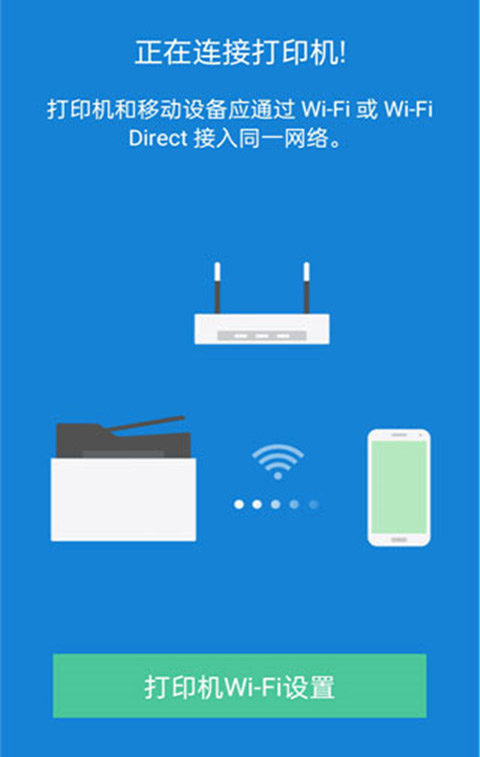
三星移动打印机app,英文名字常被写成samgsung Mobile Print,是三星出的一款配套打印机的App。用着挺方便的,你可以用手机、平板或者其他移动设备跟三星打印机无线连上,直接打印、扫描、复印都行。还有一键经济打印这个功能,操作很简单,几步就能把活儿干完。还能从网络上的多功能设备扫描,然后保存成 PDF、JPG 或 PNG 等格式,挺实用的。
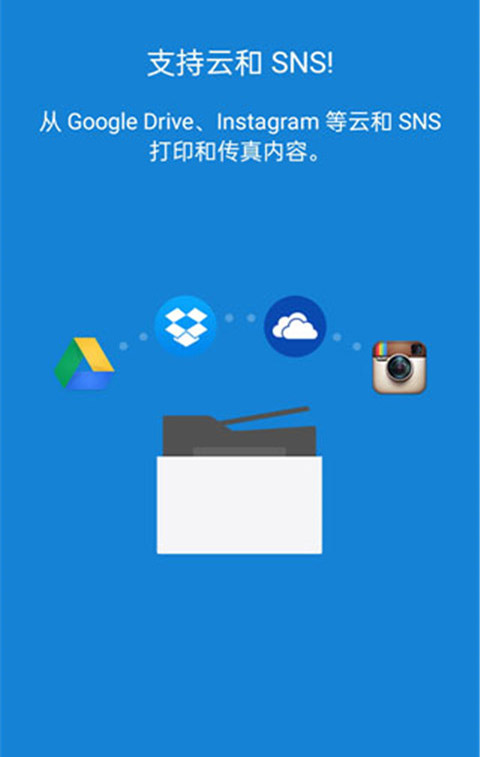
官方版还支持云打印功能,意思是你可以把文档直接发到支持云打印的三星打印机上去,远程打印也没问题,这样就不用非得跑到打印机旁才能打印,跨地点处理文档会方便很多。App本身用法也不复杂,比如要打印文档,选好要做的动作(打印/扫描/传真),点进要打印的文件,调下参数,点打印,纸张就出来了,挺省心的。感兴趣的话可以到本站免费下载试试。
三星移动打印机app特色
1、界面走的是直观的操作栏风格,上手快,找功能不费劲。
2、能自动发现网络上受支持的设备,省得手动去配对。
3、可以选中多张图片,点一下就能裁剪或旋转,处理图片挺顺手的。
4、支持页面上放多张图片,也支持多种图片尺寸,灵活布局没问题。
5、可以打印或发送传真文档、电子邮件、邮件附件、网页和图片,功能比较全面。
6、支持从平板或ADF扫描并另存为 PDF、PNG、JPG 等格式,扫描后好保存和传输。
7、支持从其它应用共享内容,然后打开受支持的文件来处理,文件流转方便。
8、适合公司环境使用,还提供一些安全功能,比如作业核算、机密打印和安全释放,企业使用更放心。
三星移动打印机app使用教程
一、如何将手机上的文档传真给其他人?
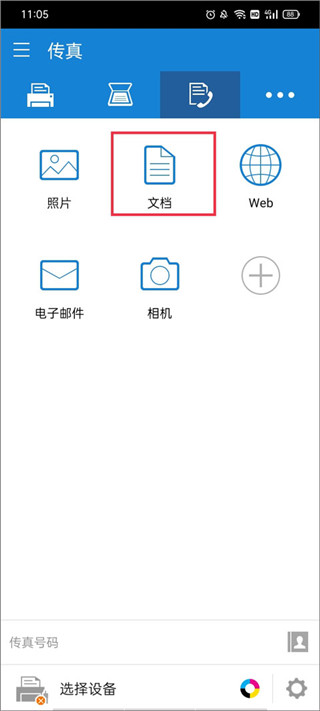
1、先切换到【传真】模块界面,这里可以选图片、电子邮件、相机等来源来传真,点击“文档”。
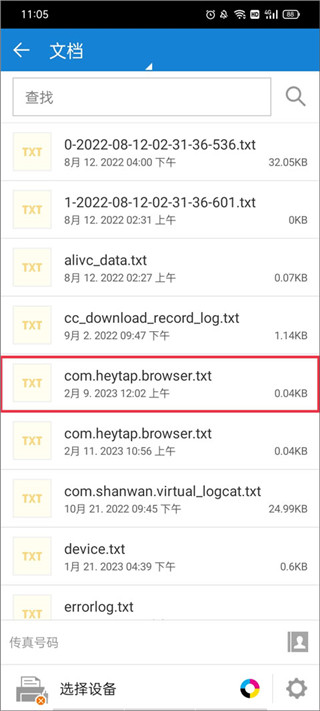
2、在文档列表里找到你要传送的文件,点进去看内容。
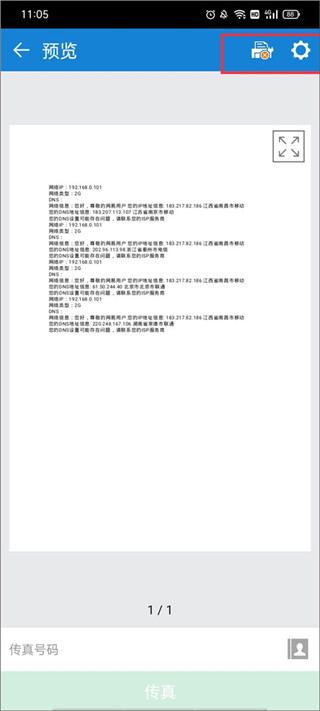
3、接下来选好要连接的设备,设置文档页面信息,比如传真号码、页码范围、输出尺寸这些参数。
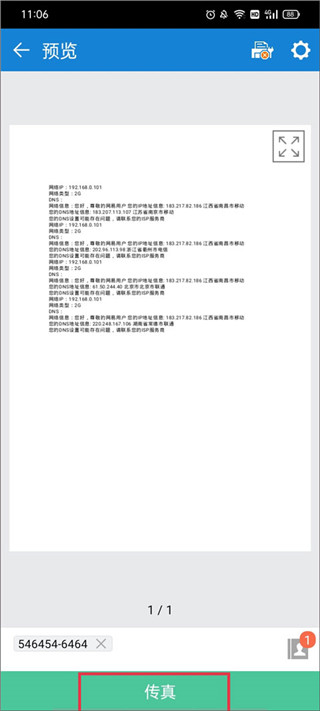
4、参数都弄好之后,点“传真”就可以发出去了,挺直接的。
二、三星打印机app安卓版怎么线上订购耗材?
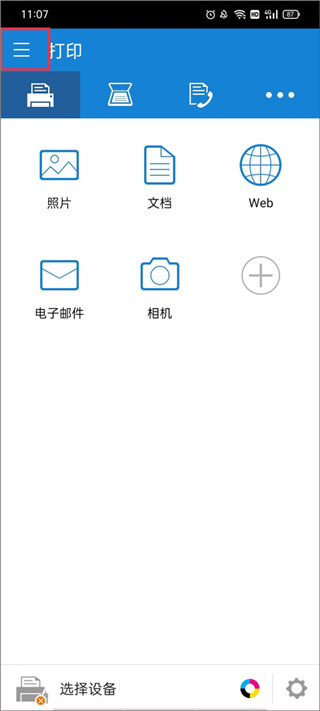
1、回到主界面,点左上角的三横图标,菜单会弹出来。
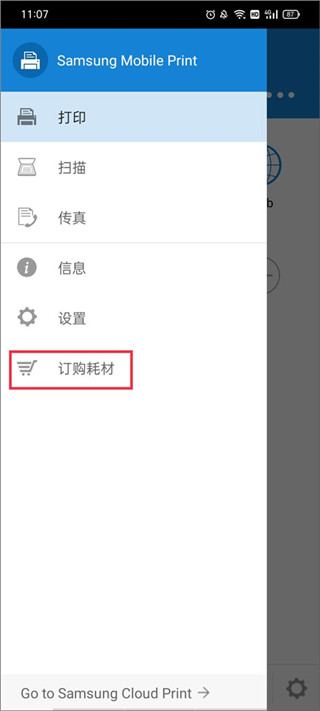
2、在菜单里会看到打印、扫描、信息等功能,点“订购耗材”。
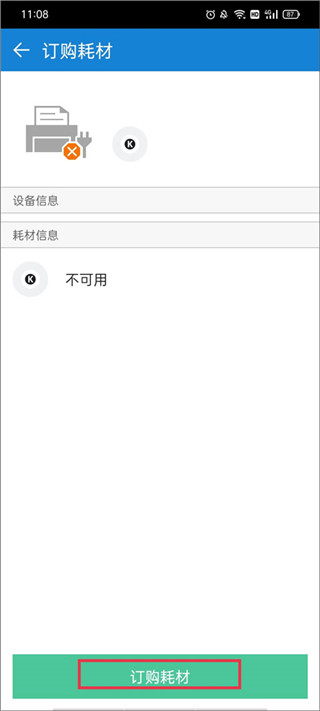
3、页面会显示你的设备和耗材信息,往下点“订购耗材”按钮就行。
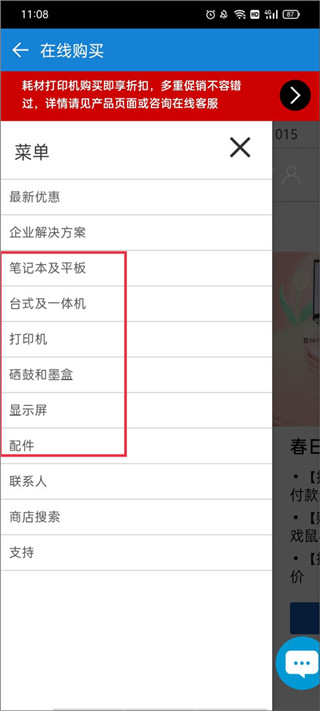
4、页面会跳到商城界面,在菜单里挑你需要的耗材下单购买就好,比较省事。
支持的型号清单
下面是支持的型号清单,照着找你的型号就好:
1、M2020 / 2070 / 283x / 288x / 262x / 282x / 267x / 287x / 4370/5370/4580系列
2、C410 / 460/1810/1860/2620/2670 / 140x / 145x / 4820系列
3、CLP-300 / 31x / 32x / 350/360/610/620/660/670/680/770/775系列
4、CLX-216x / 316x / 317x / 318x / 838x / 854x / 9252/9352 / 92×1 / 93×1系列
5、ML-1865W / 2150/2160/2165/2250/2525 / 257x / 2580 / 285x / 2950 / 305x / 3300 / 347x / 331x / 371x / 405x / 455x / 551x / 651x系列
6、SCX-1490 / 2000 / 320x / 340x / 4623 / 4×21 / 4×24 / 4×26 / 4×28 / 470x / 472x / 4×33 / 5×35 / 5×37 / 6545/6555/8030/8040/8123/8128系列
7、SF-650,SF-760系列
常见问题
一、三星打印机app手机连接不上怎么办
1、手机通过WLAN直连打印照片的步骤是:应用程序→相册→打开照片→菜单键→打印→WLAN直连→选择打印机就可以了(前提是你的三星打印机支持WLAN直连打印);
2、设备要用安卓系统,其他系统可能无法保证能正常使用;
3、如果用了第三方软件,那个软件要和samsung mobile print兼容才行;
4、下载的安装包通常是 .APK 格式,需要通过相应方式安装。
二、手机连接打印机的方法是什么?
1、打印工场这套软件分为 PC 客户端和手机 App 两部分,先让 PC 和手机处于同一个局域网,运行 PC 客户端后,PC 上连接的打印机会被共享;
2、在手机上下载安装打印工场 App 并运行,点右上角的刷新图标就能搜索到局域网内的打印机列表,找到并点选 PC 端分享的打印机型号;
3、连接上之后,就可以把手机里的文档、图片通过无线方式直接打印了,挺方便的。
更新日志
v4.08.041版本
1、目标 API 级别更新至 34。
2、修复了一些错误,提高了稳定性。