

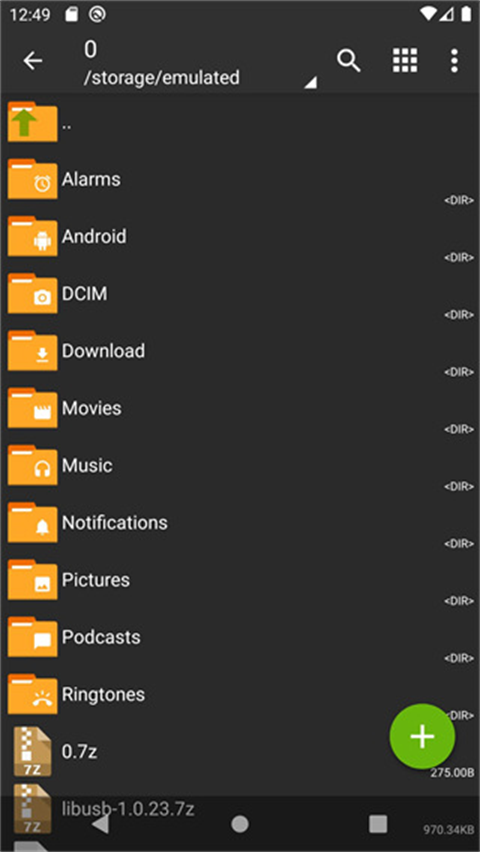


ZArchiver专业版是真的好用,真心把解压这事儿变得轻松。这个是ZArchiver的最新专业版,中文界面有的切换,主题特效也能换着玩。解压力气很大,远比手机自带的文件管理器强多了。基本上市面上常见的压缩格式都能搞定,像7z (7zip)、zip、bzip2 (bz2)、gzip (gz)、XZ、rar这些统统没问题。有了它,再碰到手机打不开的压缩包就不用尴尬了。别忘了,它还能处理带密码的压缩包,支持多分卷解压,还能直接从邮件里打开压缩文件。要是你经常要解压各种文件,这款真值得装一个,省事省心。
ZArchiver解压器专业版特色
ZArchiver 让您:
– 创建以下存档类型:7z (7zip)、zip、bzip2 (bz2)、gzip (gz)、XZ、lz4、tar、zst (zstd);
– 解压缩以下存档类型:7z (7zip)、zip、rar、rar5、bzip2、gzip、XZ、iso、tar、arj、cab、lzh、lha、lzma、xar、tgz、tbz、Z、deb、rpm、 zipx、mtz、chm、dmg、cpio、cramfs、img(fat、ntfs、ubf)、wim、ecm、lzip、zst(zstd)、egg、alz;
– 查看压缩包内容:7z (7zip)、zip、rar、rar5、bzip2、gzip、XZ、iso、tar、arj、cab、lzh、lha、lzma、xar、tgz、tbz、Z、deb、rpm、zipx、 mtz、chm、dmg、cpio、cramfs、img(fat、ntfs、ubf)、wim、ecm、lzip、zst(zstd)、egg、alz;
– 创建和解压缩受密码保护的档案;
– 编辑档案:在档案中添加/删除文件(zip、7zip、tar、apk、mtz);
– 创建和解压缩多部分存档:7z、rar(仅解压缩);
– 从备份(存档)安装APK和OBB文件;
– 部分档案解压;
– 打开压缩文件;
– 从邮件应用程序打开存档文件;
– 提取分割档案:7z、zip 和 rar(7z.001、zip.001、part1.rar、z01);
特殊性能:
– 从 Android 9 开始处理小文件 (<10MB)。如果可能的话,使用直接打开而不解压到临时文件夹;
– 多线程支持(对于多核处理器有用);
– 对文件名的 UTF-8/UTF-16 支持允许您在文件名中使用国家符号。
提醒:如果你有任何好点子或想让程序增加什么功能,欢迎发邮件给开发者,或者在这里留言也行,开发者会看反馈的。
笔记:
档案中文件的修改指的是:你从压缩包里打开某个文件,用别的应用改了内容,保存后再回到 ZArchiver,程序会提示你是否要把修改后的文件更新回压缩包。操作流程是:从档案中打开文件,选择要用的应用(如果需要的话),编辑并保存,回到 ZArchiver,会出现提示让你更新档案里的文件。如果没有出现提示,改过的文件通常能在存储卡的 Android/ru.zdevs.zarchiver.pro/temp/ 这个文件夹里找到。
ZArchiver解压器专业版使用说明
1、打开软件后,选择你设备中的ZIP资源
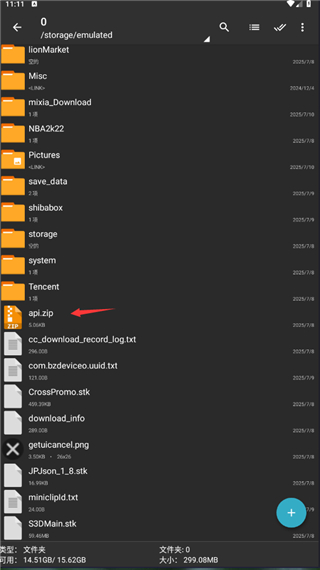
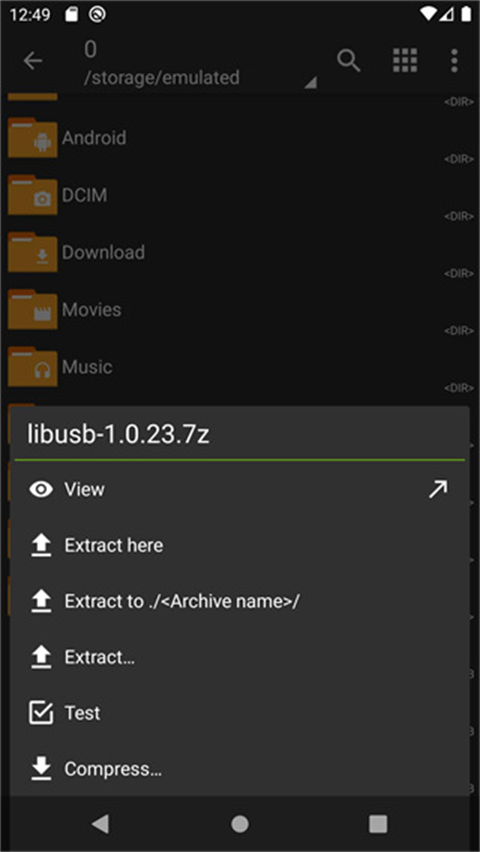
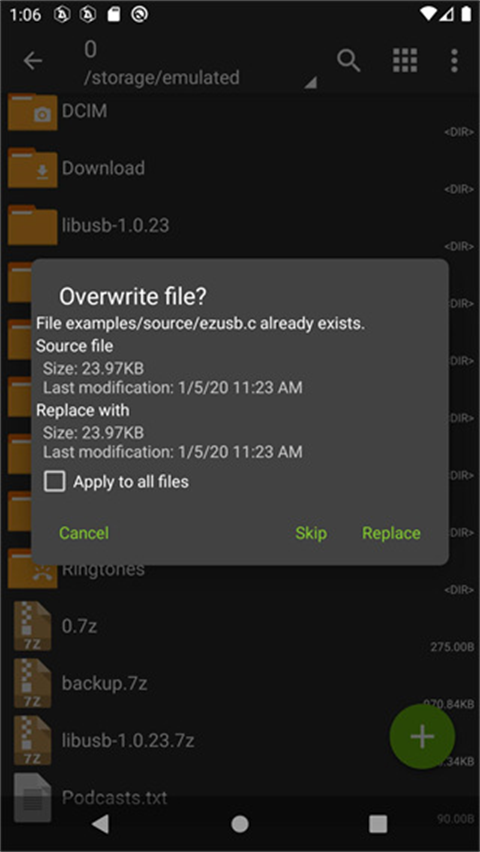
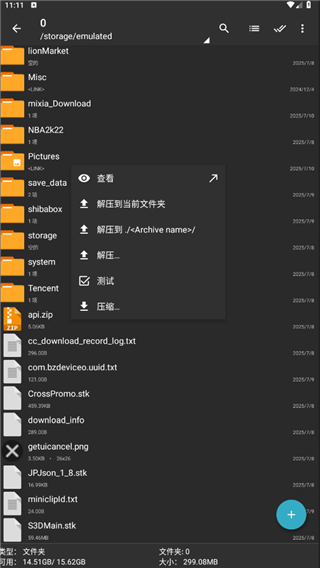
2、点击即可进行解压
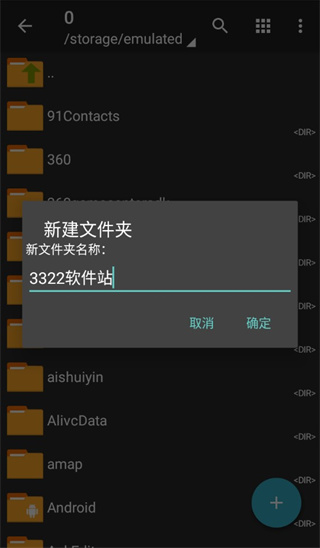
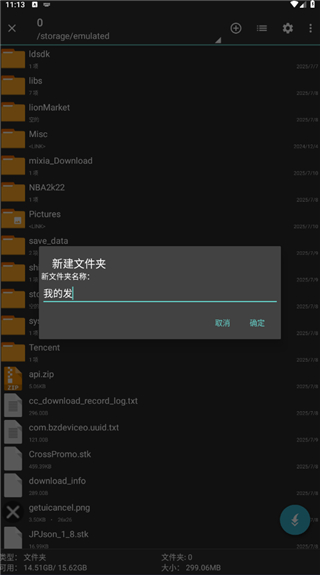
3、可以添加一个文件夹,解压在其中
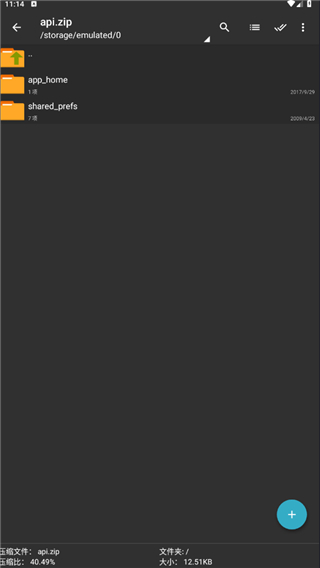
4、解压后找到文件夹即可查看解压资源
常见问题
Q: 压缩文档拥有密码?
A: 有些压缩包会被加密,只有知道密码的人才能打开(别用手机锁屏密码来试,通常不是同一个东西)。
Q: 程序无法正常工作?
A: 给开发者发封邮件,把遇到的问题详细描述一下,带上出错的步骤或截图会更快得到帮助。
Q: 我该如何压缩文件?
A: 先点击文件左边的图标把要压缩的文件选中,在选中文件名上点一下,在弹出的菜单里选“压缩”,设置喜欢的选项后点确定就好了。
Q: 我该如何解压文件?
A: 在压缩包上点一下,选择你想要的操作,比如“解压至当前文件夹”或者选别的位置,程序会帮你解压出来。
更新日志
v1.0.10版本
-其他修复和改进