

创建快捷方式App官方版是个很实用的小工具,专门给安卓手机用的。它能把你想直接跳转的页面或功能做成快捷方式,放在桌面、通知栏、磁贴或者小部件里都可以。绿色安全,没有广告,点一下就能直达,能帮你省下不少重复打开应用的时间,真心方便,解放双手不是夸张。
操作上也挺友好的,打开App后会列出手机里已有的应用,想编辑哪个就长按,马上能进到对应设置。比如支付宝里的蚂蚁森林,可以直接做成桌面快捷,下次要用就不必一步步去找加载,省事儿又快。这还只是表层功能,里面藏了不少有意思的额外选项,慢慢摸索会发现更多好玩的东西。感兴趣就下载试试吧!
创建快捷方式App使用说明
一、每个界面
1、点标题栏:回到顶部。
2、长按标题栏:刷新列表(下拉刷新也能用)。
3、点击应用的名称或包名:可以复制这些文字内容。
二、应用选择界面(主界面)
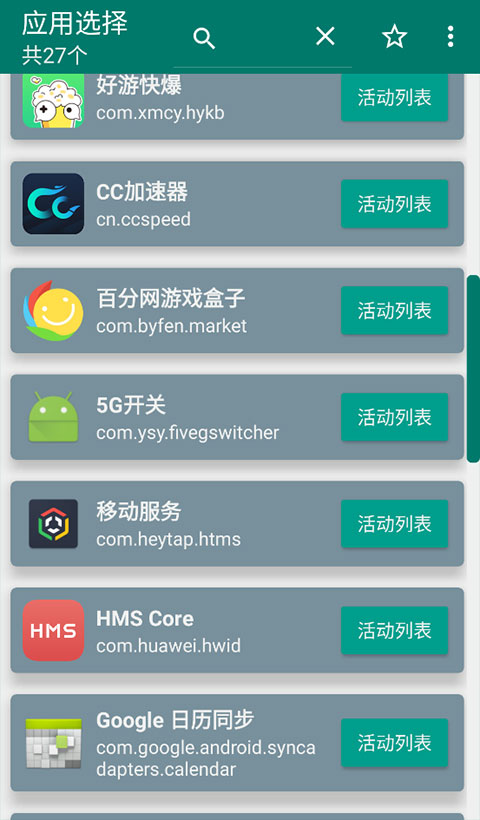
1、点击图标:打开应用。
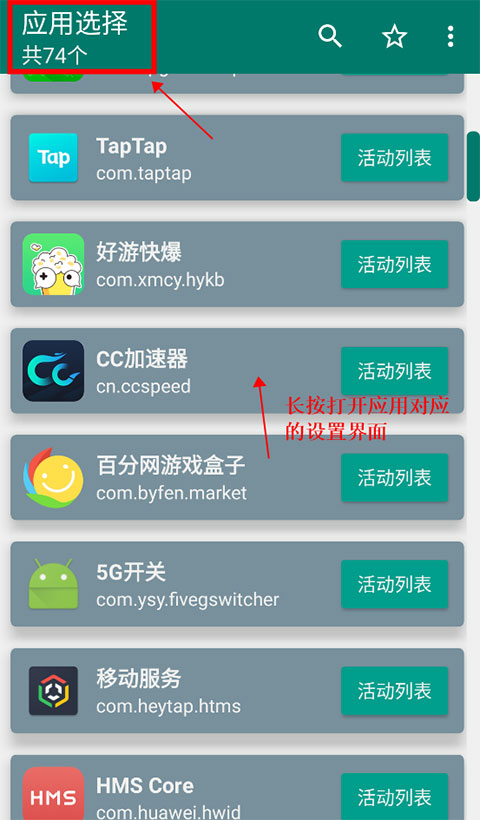
2、长按图标:进入应用的设置界面。
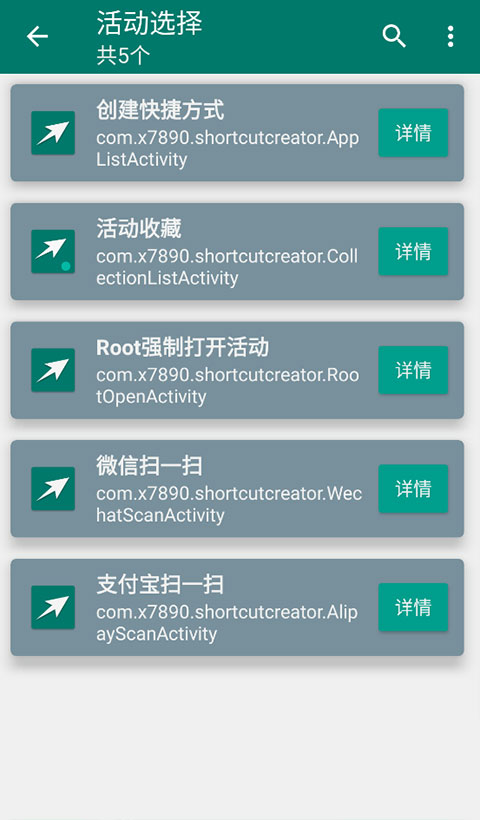
三、活动选择界面(二级界面)
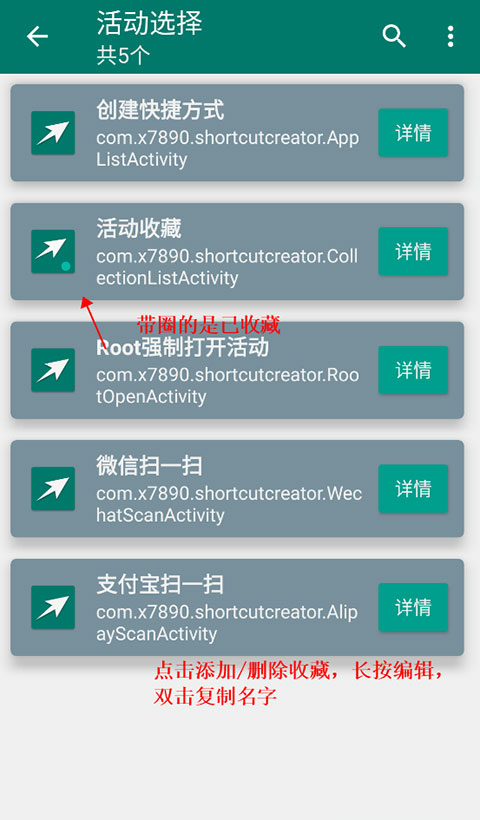
1、点击图标:添加或删除收藏(带圈的是已收藏的)。
2、长按图标:编辑详情,然后可以把它加入收藏。
四、收藏夹页面(点击标题栏星形图标打开)
1、点击图标:删除收藏。
2、长按图标:编辑详情,可以修改收藏内容。
3、长按卡片:拖动来排序。
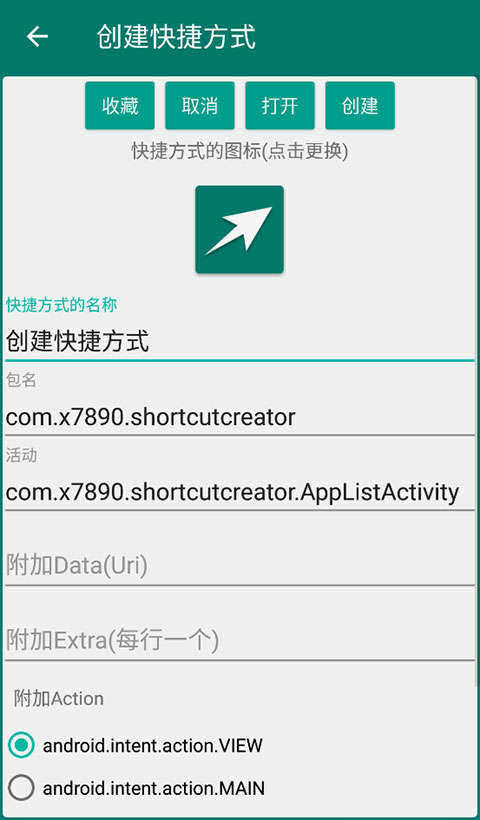
五、详情编辑界面
1、长按图标可以把图标保存到下载目录。
2、点击图标可以从相册选择图标。
3、如果只需要Uri,那包名和活动字段可以留空。
4、附加Extra每行写一个,格式像 name=value(当字符串处理)或 name~value(整型或布尔型)。
5、有些界面需要用ACTION_VIEW才会打开,默认是ACTION_MAIN,选错的话可能打不开。
6、添加FLAG_ACTIVITY_NEW_TASK会以新任务方式打开一个界面。
7、用Root方式打开目前只支持具体的活动页面,而且不能传参数。
8、被划掉的活动表示未导出,打开时需要Root,但创建快捷方式的时候不需要Root。
创建快捷方式App操作指引
一、新手教程
1、在本站下载安装好创建快捷方式App官方版,打开后界面大致像下面这样。点左上角可以返回并刷新列表;点目标程序或者长按,都能直接进入对应设置界面。
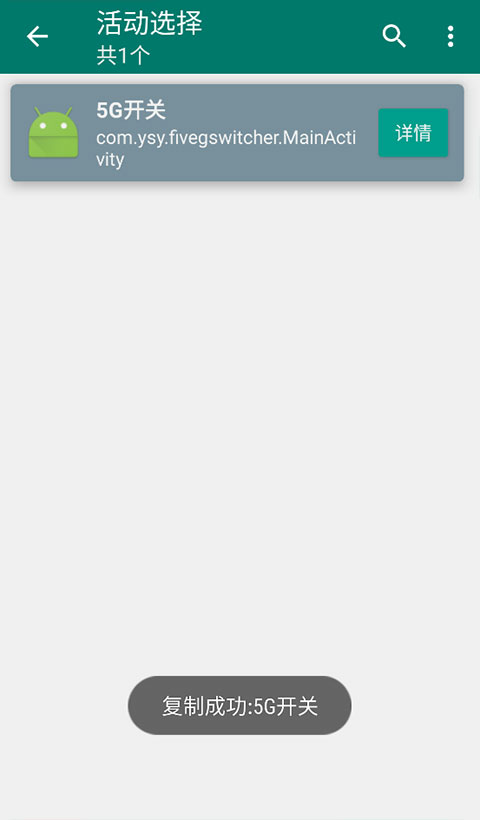
2、点一下可以把应用加入或从收藏里移除,双击能复制应用名称,方便粘贴记着。
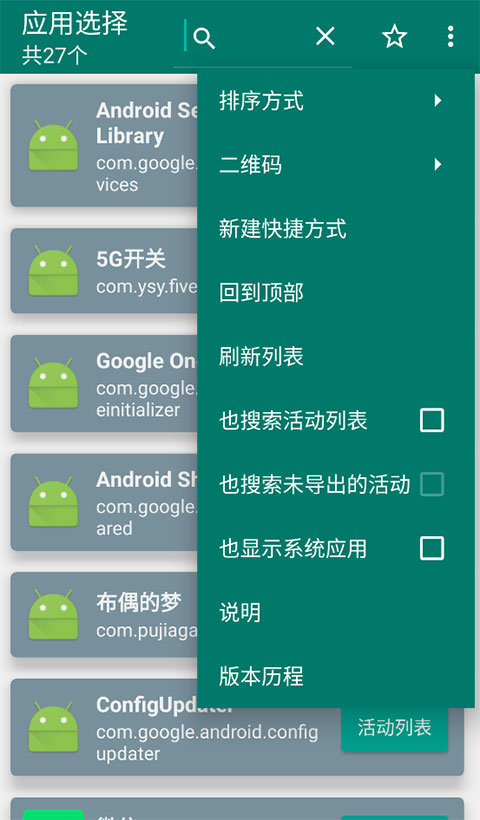
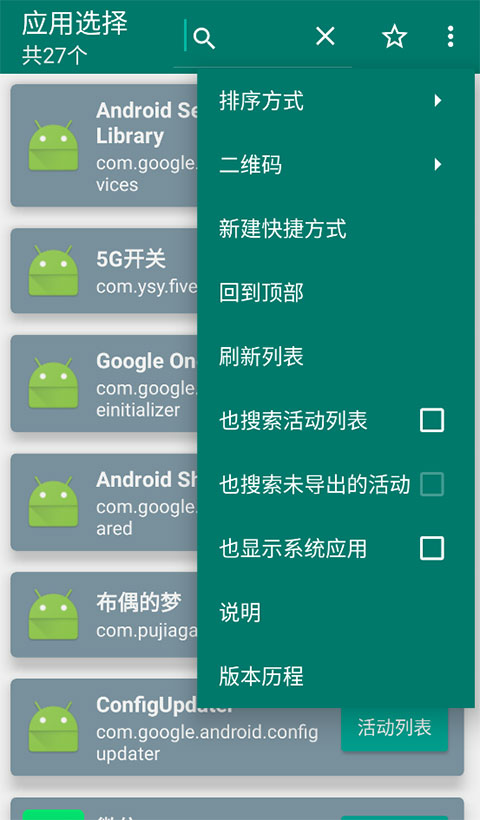
3、点右上角的三个点会弹出菜单,里面有排序方式、二维码、回到顶部、刷新列表等很多功能,操作起来比较顺手。
4、举个例子,我打开“5G开关”这个应用,点右侧就能进入详情页查看具体设置。
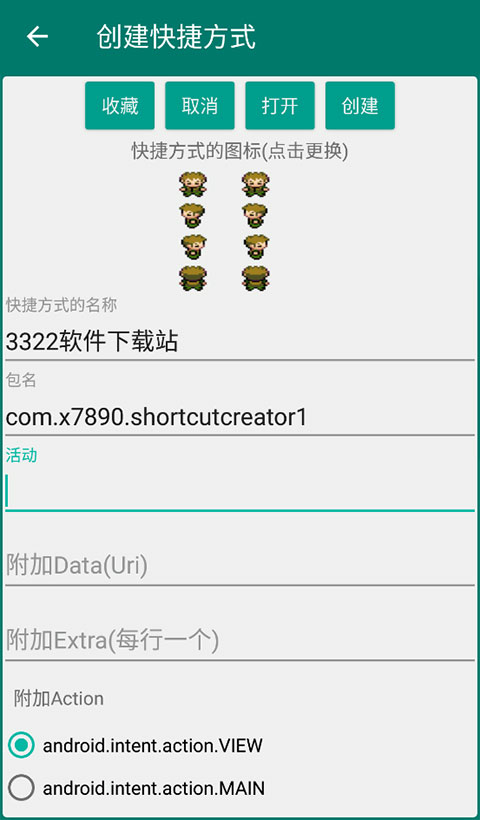
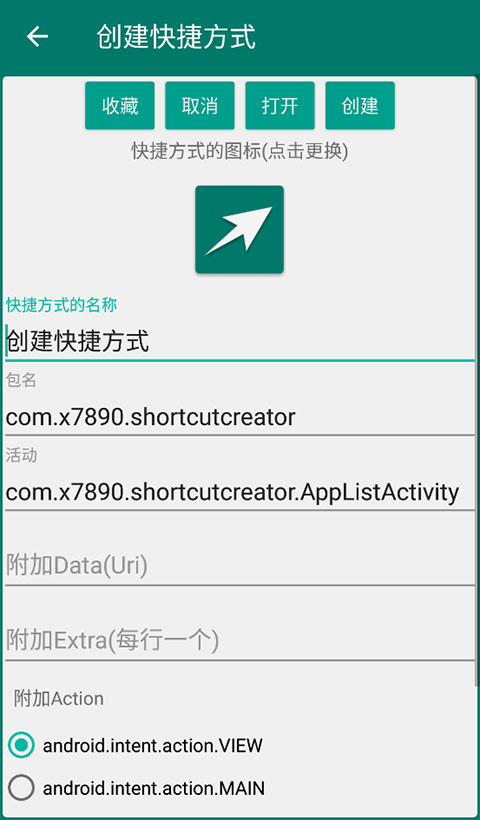
5、在这里可以设置快捷方式的名称、包名、活动等各种参数,按需调整就好。
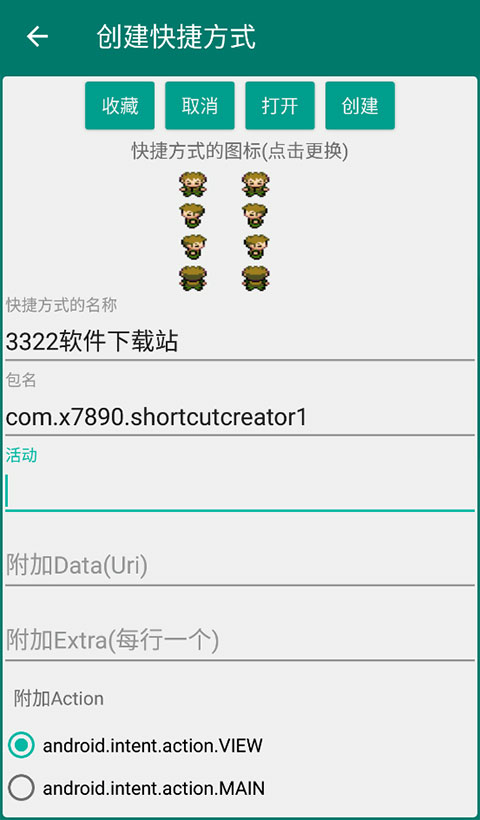
6、快捷方式的图标可以自己换,点图标就能从相册选图片,换个喜欢的图标更好认。
二、注意事项
1、不要用这个App去干扰别的应用的正常流程,比如扫码、支付那类敏感操作。有时候跳到别的页面会造成某些功能失效。
2、很多常用软件本身就带有创建扫码相关快捷方式的功能,先看看目标应用有没有现成的选项。
3、能不能打开某个功能,要看目标应用有没有对应的公开活动。这里把“直达”理解为该活动能直接跳转到目标功能界面,“公开”就是外部应用可以看到并调用该活动。
4、用ROOT强行打开活动有风险,也不是每次都能成功,建议谨慎操作。很多应用用Fragment或其他非活动的方式实现页面,这类通常打不开。若应用会检测调用来源是不是本家应用,那也很可能失败。随着片段化设计和安全机制加强,可直开的活动会越来越少。
5、这个App只提供打开方式的功能,不会替你修改目标应用本身的逻辑。
6、在详情编辑页,长按图标可以保存图标,点击图标可以选择新图。想自定义图标的话,建议先保存原图,用系统相册或第三方编辑器修改后再导入使用。
7、有些系统在卸载应用时会顺带删除该应用创建的快捷方式,卸载时请留意这些快捷方式,别误删重要的应用或快捷入口。
优势亮点
1、远程图标能直接打开应用的设置界面,安装包体积小。
2、界面简洁,操作直观,上手快,使用场景实在。
3、没有广告,免费使用,可以直接配置快捷启动方式,方便省心。
更新日志
v1.18版本
1、修复了Action选择的问题,避免出现两个单选按钮都被选中或按钮消失的情况。
2、调整了部分菜单项和提示文字。
3、对软件功能介绍做了大量修改,增加了更多说明文字。