
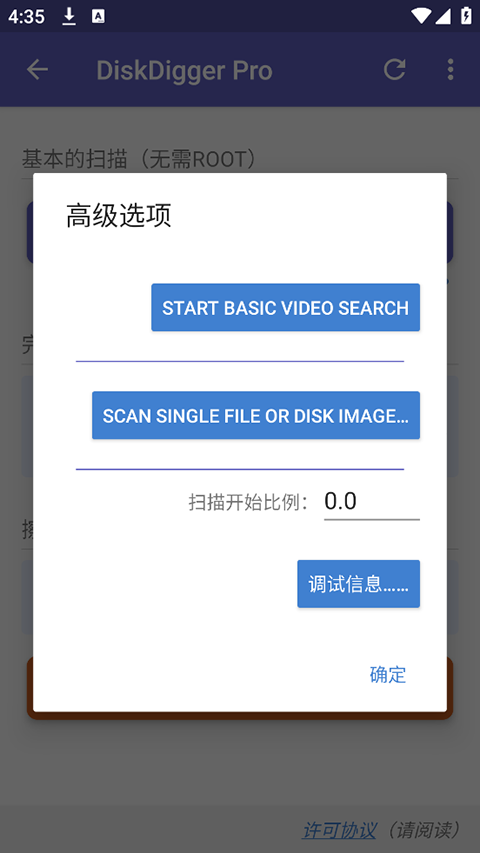
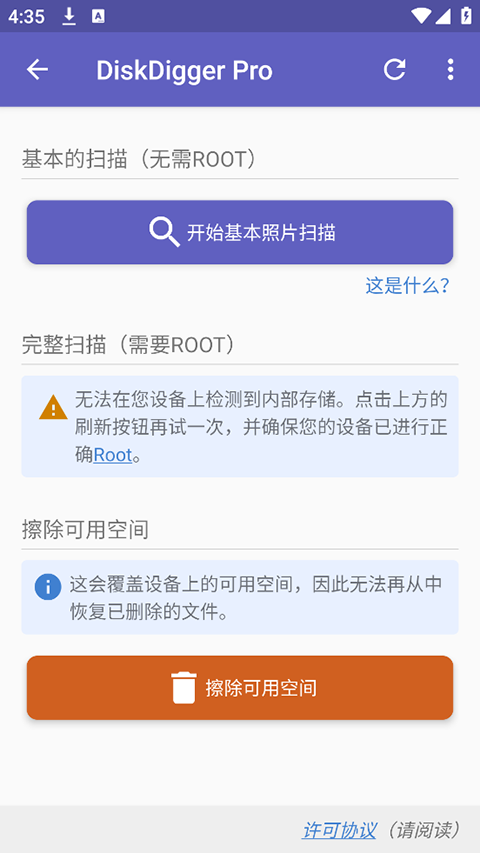
数据恢复diskdiggerpro中文版是个挺好用的工具,专门用来找回你安卓设备上的照片、视频、音乐、文档这些东西。说白了,丢了图片别急,它能帮你把那些看起来消失了的文件给找回来。操作上也不复杂,上手快,关键时候能救你一把。用法很直观:在安卓设备里选好你想扫描的区域,然后点“扫描”就行。扫描时间从几秒到几分钟不等,主要看你选的区域有多大。扫描过程中你可以看到程序已经找到的图片,看到合适的就点恢复,保存回设备就搞定了。
软件特色
1、DiskDigger Pro(适用于有根设备!)可以从存储卡或设备内存里把删除的照片、文档、视频、音乐等找回来(下面有支持的文件类型列表可以参考)。不小心删了文件,或者把存储卡格式化了,DiskDigger Pro 的恢复功能通常都能把丢失的文件找到并恢复回来,挺靠谱的。
2、注意:如果你的设备没有 root 权限,应用只会做一个“有限”的照片扫描。想要查找其他类型的文件,或者扫描整个内部存储的话,设备需要有 root 权限。在没 root 的设备上,程序只能在缓存和缩略图目录里找到低分辨率的照片版本来恢复。
3、扫描结束后,你可以点“清理”把不需要的项目永久删除(这个功能现在还在试验阶段,目前只在基本扫描里可用)。
软件亮点
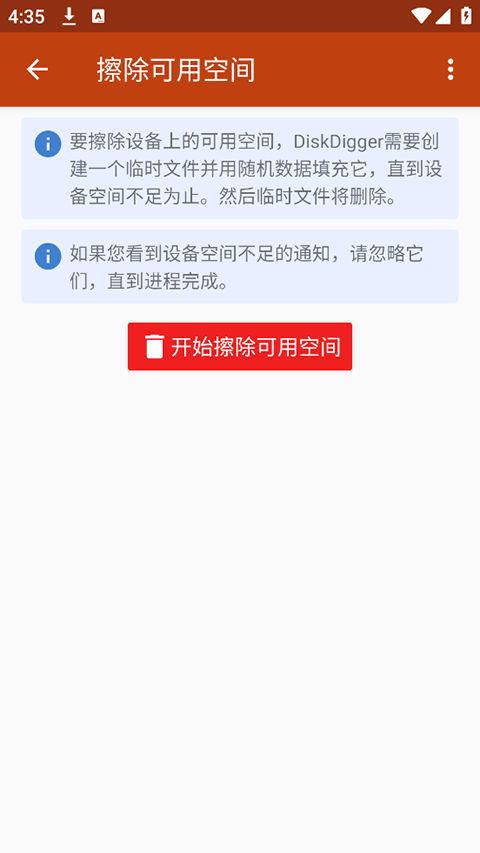
1、还有一个“擦除可用空间”的选项,可以把设备上剩下的空闲空间清干净,这样被删除的文件就比较难再被恢复回来,干净利落。
2、恢复到手的文件可以直接上传或用邮件发走。应用也支持把文件传到 FTP 服务器,或者保存到设备上其他本地文件夹,灵活度还挺高。
数据恢复diskdiggerpro中文版功能
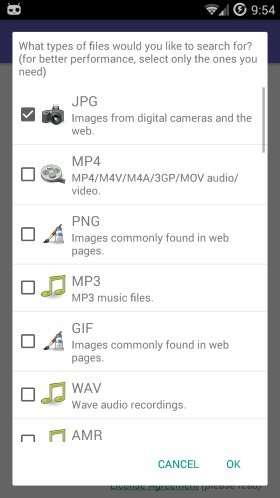
DiskDigger Pro 能恢复的文件类型包括:JPG、PNG、MP4 / 3GP / MOV、M4A、HEIF、GIF、MP3、AMR、WAV、TIF、CR2、SR2、NEF、DCR、PEF、DNG、ORF、DOC / DOCX、 XLS/XLSX、PPT/PPTX、PDF、XPS、ODT/ODS/ODP/ODG、ZIP、APK、EPUB、SNB、VCF、RAR、OBML16、OGG、OGA、OGV、OPUS。
数据恢复diskdiggerpro使用说明:
用 DiskDigger Pro 很简单。打开应用后,你会看到两个选项:“基本扫描”和“全面扫描”。“全面”扫描功能只在有 root 的设备上可用,“基本”扫描在任何设备上都能用。
如果你的设备已经 root,应用会让你选择要扫描的内存分区。设备内存通常显示为“/data”,SD 卡一般是“/mnt/sdcard”或类似的名称。
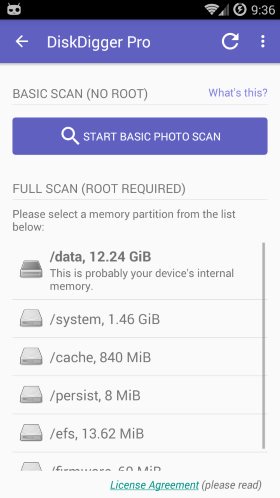
没有 root 的话,就点“开始基本照片扫描”继续,然后参考下面的“扫描文件”部分操作。
在有 root 的设备上运行时,可能会弹出超级用户请求窗口,请点“允许”让 DiskDigger Pro 获取根访问权限,这样才能做更彻底的扫描。
选好要扫描的存储设备后,接着选择想恢复的文件类型。为了加快速度,建议只勾选你确实需要恢复的那些类型。
1、扫描文件
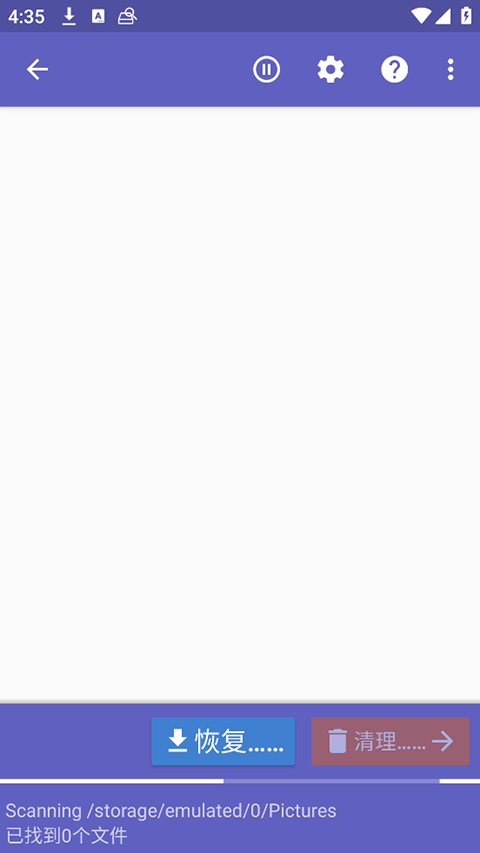
当程序开始查找删除的文件时,你会看到 DiskDigger Pro 主屏幕逐步显示可以恢复的文件列表,慢慢地会有更多文件刷出来:
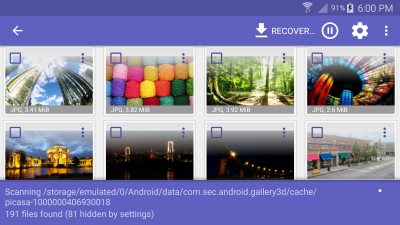
你可以点任何文件前的复选框来选中它,选好后就准备恢复。也可以点文件右上角的三个点,查看每个文件的更多恢复选项。
2、过滤文件
点“选项”(齿轮图标),可以按文件大小和类型来过滤可恢复的文件。如果想设定最小显示大小,勾选“最小文件大小”旁边的框,然后输入字节数。默认会对恢复照片启用最小尺寸过滤,主要是为了把那些来自浏览器缓存或其他应用的小图片过滤掉,让列表更干净。
3、保存文件
DiskDigger Pro 提供三种保存恢复文件的方式:保存到应用、保存到设备和 FTP 上传,下面会分别讲。要恢复一个或多个文件,先勾选想要恢复的文件,然后点顶部工具栏里的“恢复”按钮。
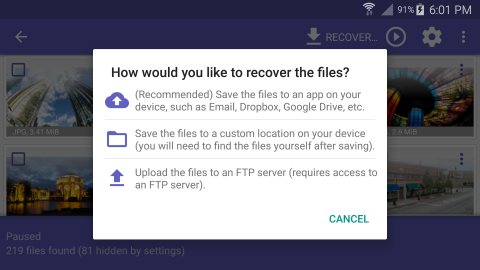
4、保存到应用
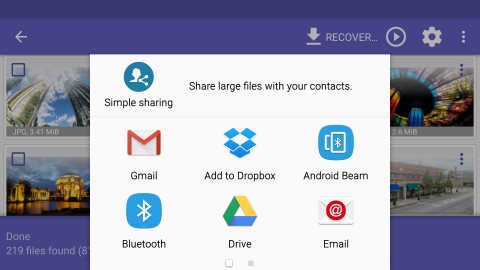
这是最常用也推荐的方法,允许你把恢复到的文件发送到设备上的另一个应用里。举个例子,你可以把文件通过邮件发给自己,或者传到云盘应用比如 Dropbox、Google Drive。设备会弹出可用应用列表,让你选择要把文件发送到哪里:
更新日志
v1.0版本
– 在常规 FTP 上传之外,现在增加了通过 SFTP 和 FTPS 上传可恢复文件的能力。