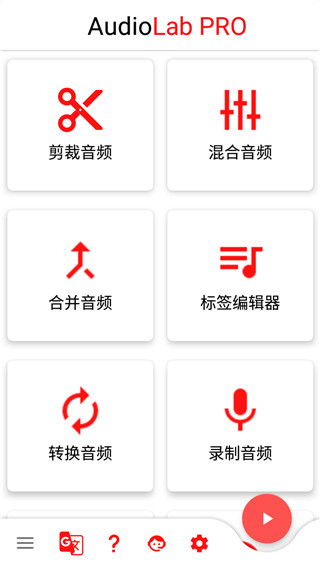
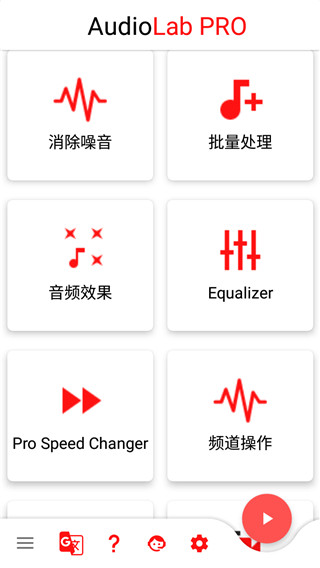
Audiolab官方正版是一款把很多音频编辑功能都塞进一个 App 里的工具,界面挺简单、直观,交互也友好,学起来不会太费劲。支持包括中文在内的几十种语言,还有详细的视频和图文教程,跟着看一遍就能上手。比起同类软件,AudioLab 手机版兼容性强、用着方便,功能点也多:像音频拼接合成、剪裁、视频转音频、标签编辑、格式转换、变音、变速、变调、录音、声道合成等等,几乎把你会用到的专业操作都覆盖了。想变速、升降调、加增益、去噪、变声、调均衡器,这些都能搞定;想做闹钟铃声、手机来电、通知音、专辑封面,也都能直接弄好,满足日常各种需求没问题!
Audiolab官方正版特色
1、专业的音乐剪辑:AudioLab 手机版支持音乐剪辑、合并、混音等高级功能,剪铃声、玩混音都很轻松。
2、音频增强效果:可以做变速、升调、降调、增益、降噪、变音、均衡器等多种效果,内置不少场景音效,随手就能套用。
3、音频工具箱:现在能用的功能包括增强人声、人声移除、噪音消除、自动增益、去除伴奏、提升低音、卡拉OK、跟唱等,工具挺全面的。
4、简单的音乐拼接:剪辑和拼接在一起,想做串烧直接拖一拖就行。
5、独特的混音合成:把两首歌随意剪裁后合在一起放,能玩出不一样的听感。
6、降噪功能支持自动和手动模式,可以手动选取噪音样本范围来做更精细的降噪,也能选模型让系统自动处理。
7、魔力变音:有水下、环绕、外星人等好玩特效,随便给声音加点趣味色彩。
8、强大的导入导出方式:支持通过 Wi-Fi 导入导出、从其他应用直接导入、直接使用相册里的视频和手机音乐库。
9、多种设置铃声方式:可以在电脑上设置铃声,也能在手机里直接设定,省事。
软件功能
1、【高级音频工具和交互】
Audiolab 处理各种音频文件的能力很强,能满足各种用户需求。除了常规的音频处理,还有 AI 协助去噪,让输出的音质比原始录音干净。交互设计上也很精细,剪切、拼接这些操作能做到很精准,帮你把音轨对齐、同步得不错。
2、【精确地剪切、混合和合并音频】
把音频想象成一块蛋糕,等着你来切、修边、拼接提高听感。裁剪工具很精确,还支持多层处理,方便你把不同声音精确同步、搭配。保存的时候可以选常见格式或自定义格式,灵活又方便。
3、【轻松将视频转换为音频】
Audiolab 用几步就能把视频里的声音抽出来,把 MP4 换成 MP3,速度挺快。你还可以对 MP3 的各个片段调音质或改音量。支持批量转换,选好多个视频后让系统在后台依次处理,省心省力。
4、【更高品质的录音机】
除了常规功能,这个应用还能提升录音质量,录音过程也比较灵活,可以中途暂停或继续,方便拼接成完整的原始音轨。系统还能自动滤掉一部分噪音,输出更干净的音频或画外音,后续编辑更省心。
5、【从您最喜欢的音频中创建铃声】
Audiolab 有很多和音频互动的功能,也能把任意音轨转换成适合设备的铃声格式。喜欢哪段音乐或音效,直接裁好就能设为铃声,使用上几乎没有限制。
6、【创新的演讲文本和反之亦然】
可以把文字变成语音,也能把语音转成文字。这个功能支持很多国际语言,只要文字拼写正确,发音效果挺精准。反过来,把录音或音频片段转成文字稿也没问题,查内容或做笔记都能用。
Audiolab官方正版如何录制音频
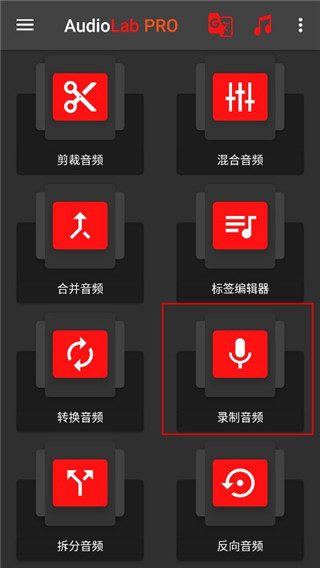
1、打开在本站下载的Audiolab,进入软件首页,选择“录制音频”;
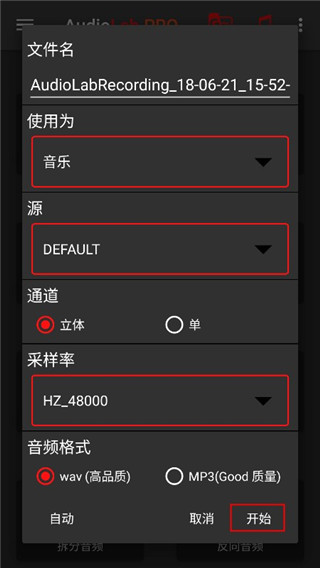
2、点击“开始”,然后开始录制
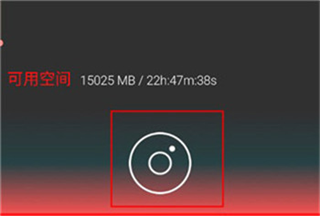
3、点击录制;
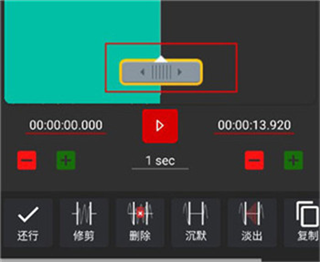
4、可以选择剪切,保存即可
Audiolab如何导入音乐
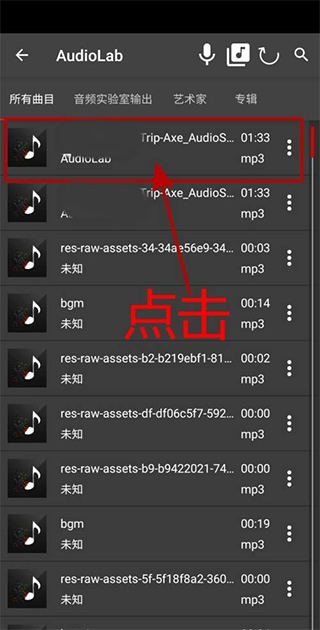
1、选择想要反向的音频,点击这个音频。
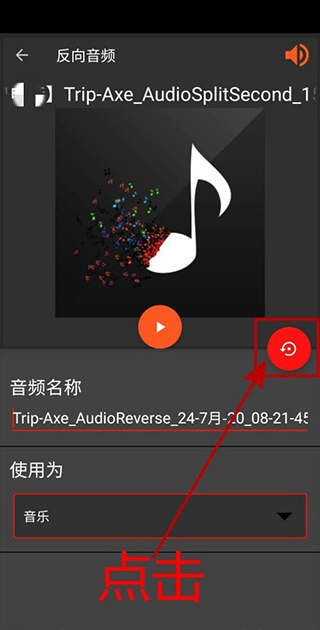
2、进入转换界面之后,点击页面侧边的转换图标。
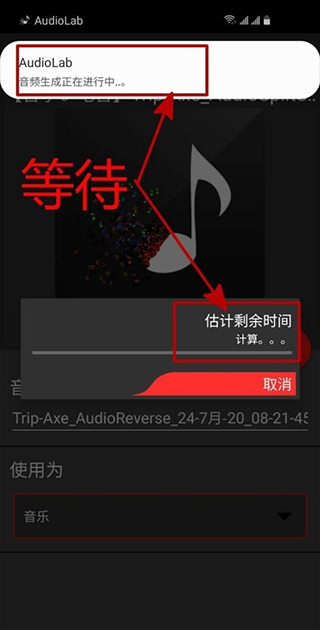
3、之后软件会帮我们自动生成转换好的音频,转换期间大家不要退出软件。
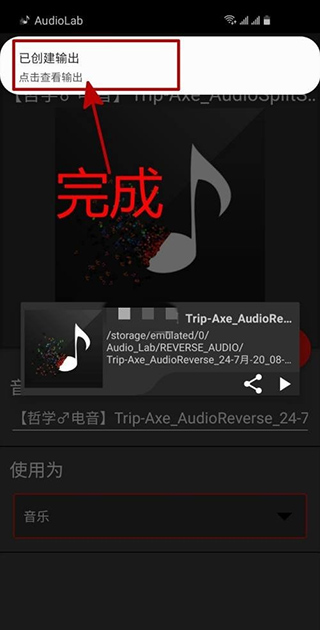
4、转换成功之后,会有消息提示我们转换完成,我们去试听一下效果即可。
Audiolab如何文本到语音
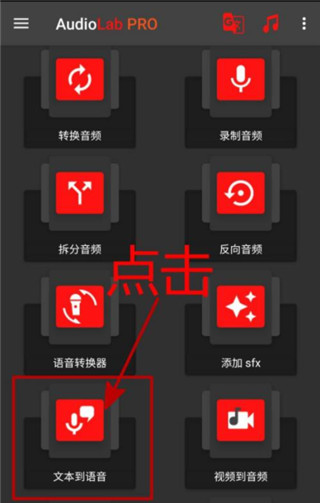
1、打开在本站下载的Audiolab,进入软件首页,点击“文本到语音”。
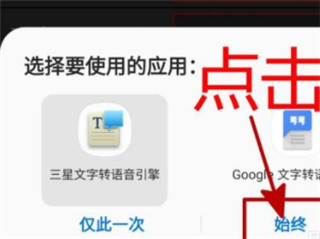
2、选择转换需要的引擎,这里我选择三星自带的引擎,点击“始终”。
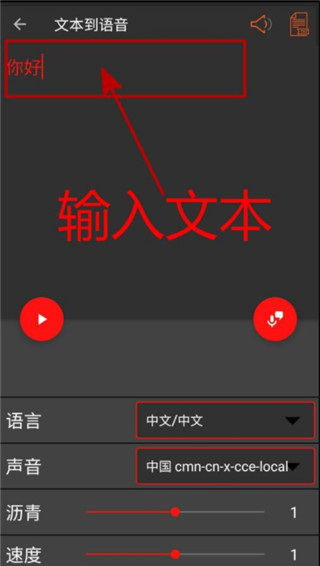
3、在转换页面中输入要转换文字,点击试听
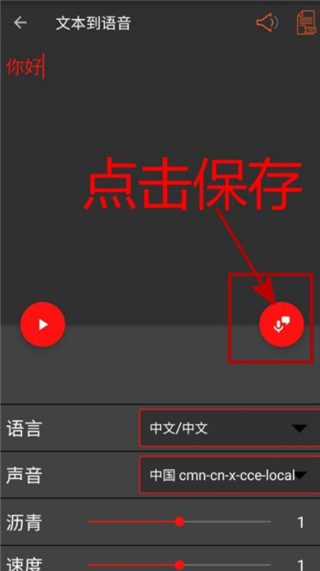
4、试听完成之后,点击页面中右侧边的“导出”图标。
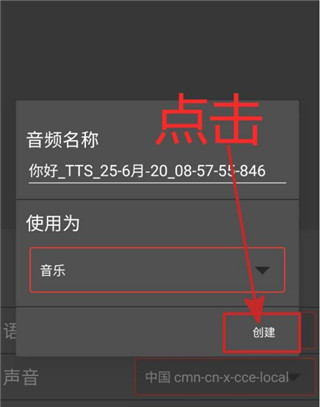
5、在跳出的弹窗中点击“创建”。
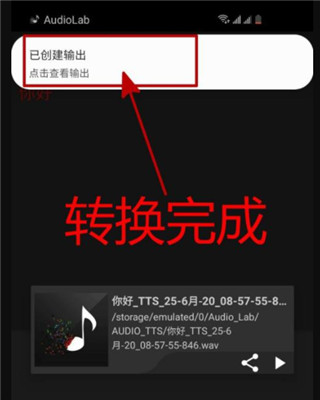
6、一段时间的等待后,转换完成,这时会有消息跳出提醒我们转换完成。
软件亮点
1、可从本地文件导入视频和音频文件
2、音频转换器可以将视频转换为音乐
3、音频提取:从音频或视频中提取想要的音频
4、无格式损害提取:从视频格式里提取的音频可以保持无损
5、支持多种视频格式:3GP、FLV、MP4、MOV、MXF、MKV、AVI、MPG、MPEG 等
6、支持从视频中提取多种音频格式:MP3、AAC、M4A、M4R、WAV、OPUS 等
解疑答惑
1、为什么没有完全删除vocal?
我们用的是 OutOfPhaseStereo(OOPS)技术,通过操作立体声道的相位来尝试去掉人声(因为人声通常位于声场中央)来做卡拉 OK 效果。
如果人声不在中央,有合唱或加入了立体声混响,就很难完全抹去人声。
没有原始的多轨录音情况下,没法用一种万能的方法对所有音频都做到完美去除。每段音频的情况不同,最后能达到多大程度的衰减或隔离,取决于人声在立体声场的位置和频率内容的重叠情况。
2、音频编解码器:
它们是什么,为什么重要 —— 编解码器(编码器/解码器)是把音频编码成字节流的方法。编解码器把模拟信号(比如麦克风录来的声音)变成数字文件里的 1 和 0。编解码器会影响保存后的音质,从而影响听感:有损格式(像 MP3)、无损格式(像 FLAC)、未压缩格式(像 WAV、PCM)。
3、什么是有损格式?
有损格式会舍弃原始音频流的某些部分以换取更小的文件。例如 MP3 会尝试识别并去掉那些对听感影响不大的信号,从而压缩体积。像超出人类听觉范围的部分信号就常被去掉。
4、什么是无损格式?
无损格式尽量保持原始音频质量,所以这类文件通常会比有损格式大不少,比如 FLAC 就是常见的无损格式。
5、什么是未压缩格式?
未压缩格式没有做任何压缩处理,文件里的声音就是和原始音频一致的样子。
6、将有损音频转换为无损音频是否可行?
把有损音频转成无损一般不推荐。因为有损压缩一旦做过,丢失的信息是无法恢复的。转成无损格式只会占用更多空间,音质不会回升。
7、哪种音频格式最好?
如果你想省存储空间,MP3 会是个不错的选择。如果追求最高音质,可以选 WAV 或 FLAC。
8、如何减小音频文件的大小?
如果当前文件是无损或未压缩格式(比如 FLAC/WAV),把它们转换成 MP3 这样的有损格式会大幅减小体积。在某些情况下,MP3 比 WAV 小十倍左右,但音质会有损失。
9、权限
存储 – 从存储里保存、读取、修改和删除音频;联系人 – 给联系人分配铃声;麦克风 – 录音并显示可视化。
10、录音音量太低怎么办?
先检查有没有物理物件挡住麦克风或扬声器,很多时候把挡住的东西移开就好了。万不得已可以用增益功能把录音音量放大,但放大同时也会把噪音一并放大,使用时要注意这个权衡,风险自担。
更新日志
v1.3.10版本
AudioLab 已兼容 Android 15 (API 35) 平台
新增功能:
– 速度提升明显(最高可达 30%)
– 全新改进的菜单
– AI 功能:人声消除、多主干分离、噪音消除、回声消除、混响消除、调性节拍器
– 全新视频编辑工具
– 新增音频视频压缩功能
– 新增节拍器
改进:
– 修复大量错误并提升性能
– 大量 UI 改进
– 优化了横屏界面