
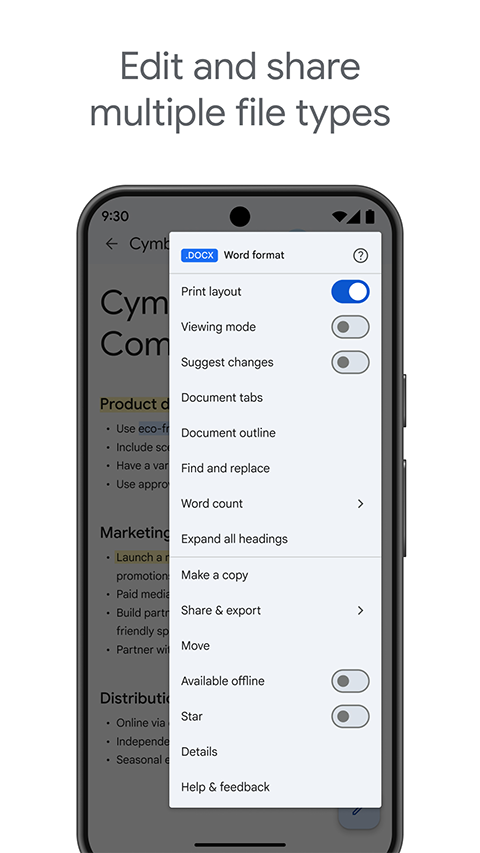
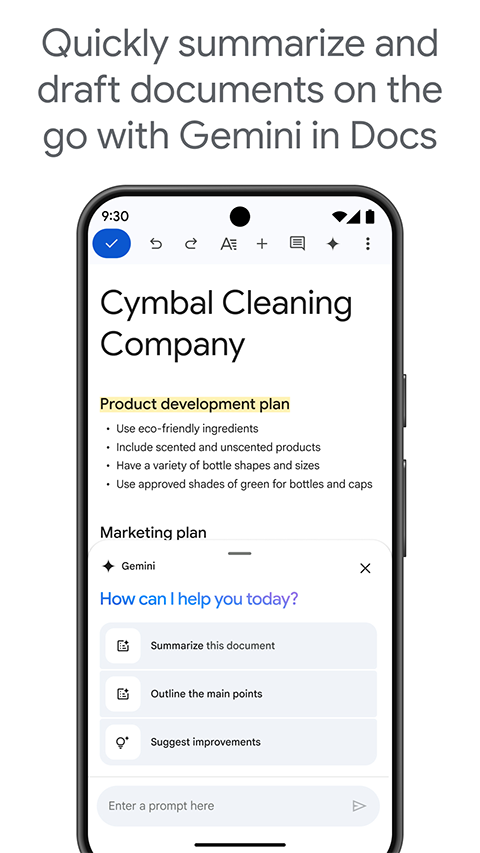
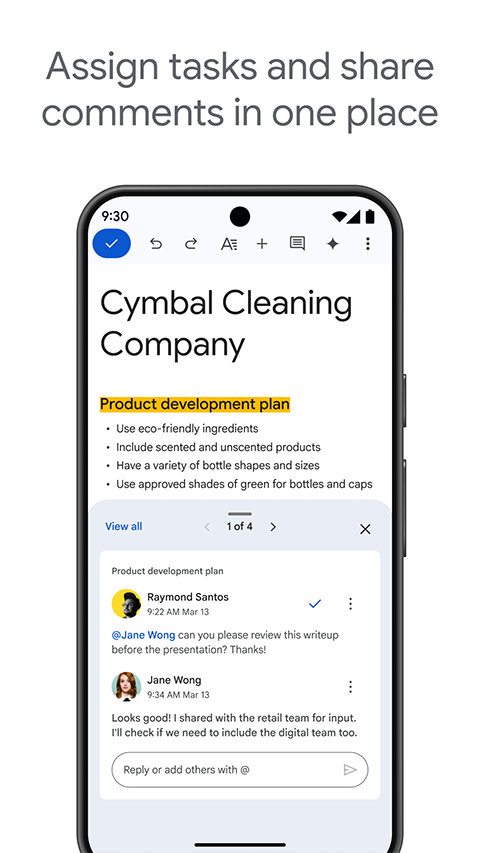
谷歌文档官方最新版是谷歌推出的一款免费文档处理工具。软件功能强大,便于快速检索文档、表格、PPT 等各类文件,并可在线编辑目录、按列排列内容、插入表格/图片/注释和公式计算、修改字体样式等。该工具支持多种常见文件格式,像 DOC、XLS、ODT、ODS、RTF、CSV 和 PPT 都能直接打开并编辑。用户可以通过网络与他人共享文档,登录后即可与他人共同编辑同一份文件。这个实用功能能让办公流程更为轻松,用户还可以根据个人喜好更换主题背景和界面风格,从而获得更舒适的使用体验。
谷歌文档官方最新版特色
1、为文件添加丰富的元素
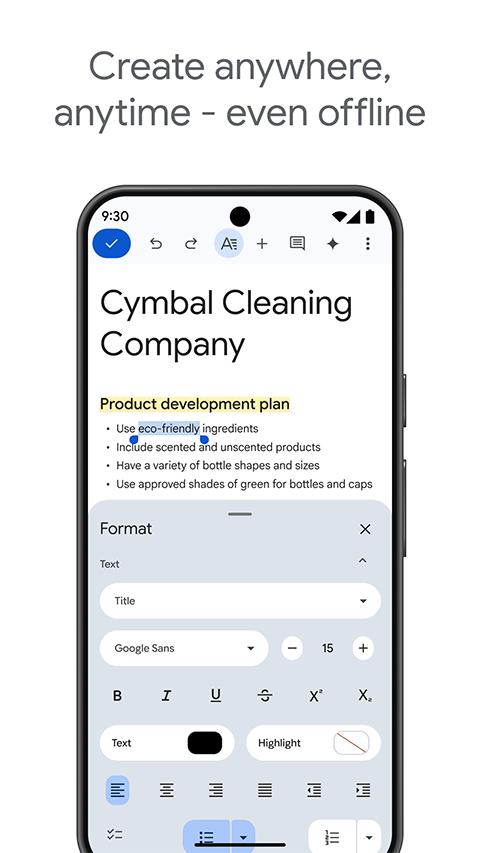
提供智能编辑和样式工具,可轻松设置文字和段落格式,制作富有表现力的文档。内置数百种字体可选,支持插入链接、图片和绘图等多种元素。所有功能对用户免费开放!
2、随时随地任您使用
通过手机、平板或电脑即可访问、创建与编辑文档,网络断开时仍可继续处理内容,待恢复连接后自动同步更改。
3、多人协作,效率倍增
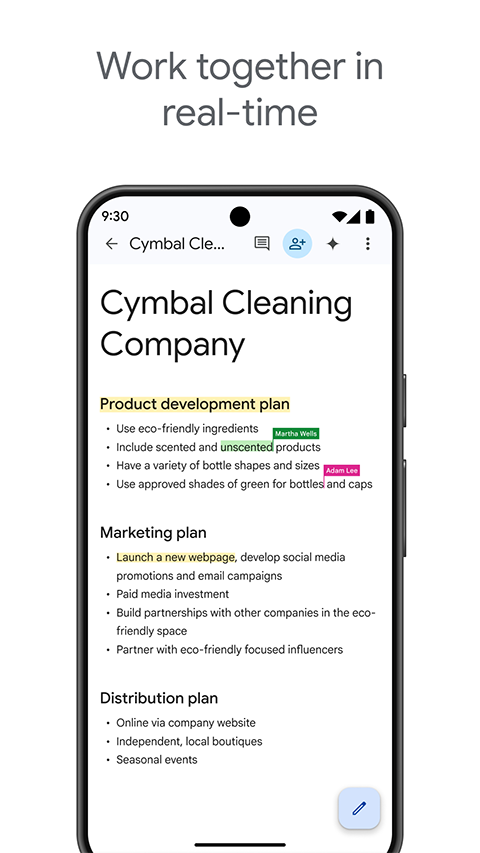
多人可以同时在同一份文档上进行编辑,实时查看他人更改,便于团队协作与意见统一。
4、无需特意保存
系统会在输入时自动保存所有更改。可以通过修订历史查看文档早期版本,并按日期或编辑者进行筛选排序。
5、一切搜索,尽在 Google 文档。
直接使用 Google 搜索查找图片、引语和参考内容,获取灵感而无需离开应用。
6、丰富的插件让您如虎添翼
通过插件扩展功能,处理文档更为便捷。例如使用 Avery Label Merge 插件可以制作并打印标签与胸牌。
7、立即开始使用
Google 文档随时可用,既可在浏览器中直接创建文档,也可下载移动端应用进行操作。
软件功能
1、创建新文档或编辑现有文件
2、与他人共享文档,并同时在同一份文档上进行协作处理。
3、随时随地,甚至离线时也能处理工作
4、添加及回复评论。
5、系统会实时自动存储您输入的内容,您再也不用担心丢失资料了。
6、直接在 Google 文档中使用“探索”功能即可进行研究分析
7、可打开、编辑和保存 Word 文档。
google文档怎么使用
一、如何注册帐户
使用 Google 文档前,需要先拥有 Google 帐户(@gmail 帐户)。如果已经具备帐户,可跳到下一部分。若还未注册,下面介绍创建 Google 帐户的简要步骤,并帮助完成文档相关设置。
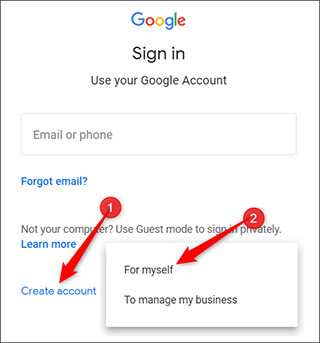
1、访问 accounts.google.com,点击“创建帐户”,然后选择“为我自己”。
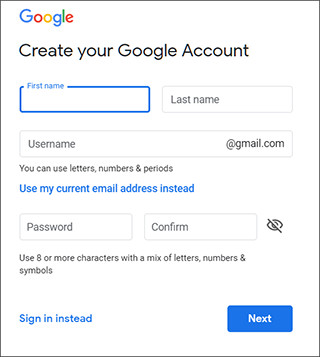
2、接下来需要填写一些信息来创建帐户,例如名字、姓氏、用户名与密码等。
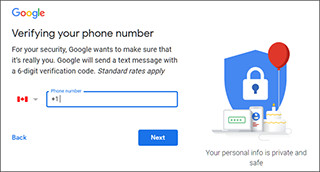
3、还需验证手机号码,以确认您是真实用户而非机器人。
4、通过手机验证后,系统会要求提供备用邮箱、出生日期和性别,并同意隐私政策与服务条款。完成这些步骤后,您的 Google 帐户就建立成功。
二、如何创建空白文档
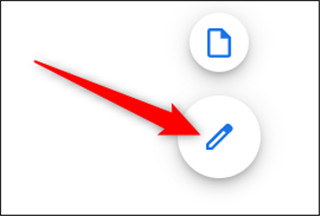
1、拥有 Google 帐户后,可以开始创建第一个文档。进入 Google 文档页面,将鼠标移到右下角多彩的“ +”图标上。

2、“+”图标会变成蓝色铅笔图标;点击该图标即可创建新文档。
三、如何导入Microsoft Word文档
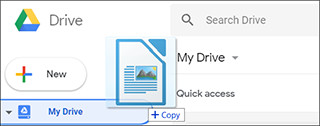
许多用户已有想在 Google 文档中继续使用的 Microsoft Word 文件。要在 Google 文档中查看或编辑这些文件,需要先将它们上传到云端。部分 Word 的高级格式或功能可能无法完全保留,但大多数内容能够正常显示与编辑。
1、上传 Word 文档时,可选择在 Google 文档页面或云端硬盘中导入文件。两种方式都支持将文件从本地直接拖放到浏览器窗口进行上传。将文件放到云端硬盘后,所有上传内容都会存储在云端;在访问“文档”首页时,系统只会列出文档类型的文件以便查找。
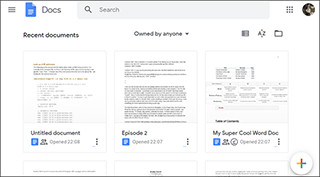
2、在 Google 文档首页,点击右上角的文件夹图标,然后选择“上传”标签页进行操作。
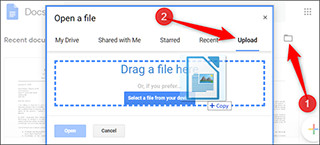
Word 文件上传完毕后,系统会自动打开该文档,方便您开始编辑、共享与协作处理。
3、要打开并编辑某个 Word 文档,可在 Google 文档首页点击文件名旁带有蓝色“W”的图标。
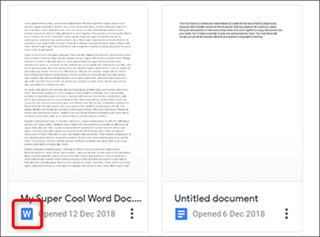
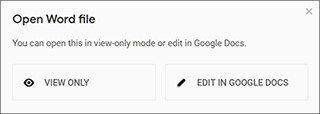
5、点击以查看 Word 文件,或在 Google 文档中直接进行编辑。
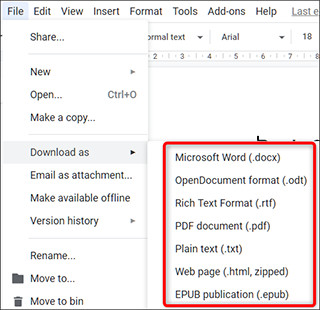
6、文档完成后,可以将文件下载为 DOCX、PDF、ODT、TXT、HTML 或 EPUB 等格式。点击“文件”>“下载为”,选择所需格式,文件将保存到浏览器指定的位置。
谷歌文档怎么看字数
1、打开 Google 文档后,进入想要查看字数的文档文件。
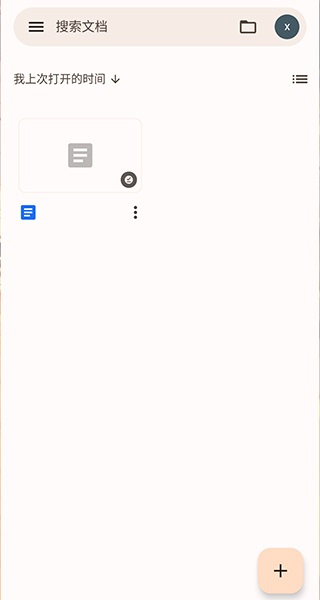
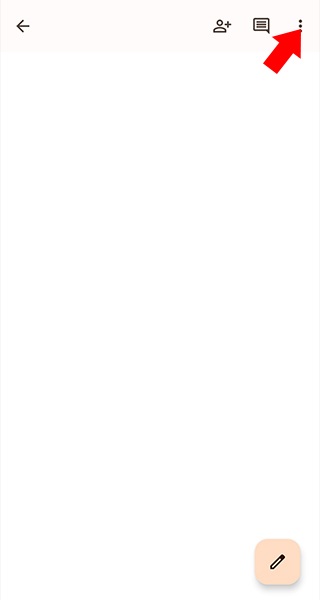
2、在文档页面中,点击右上角的点状菜单图标。
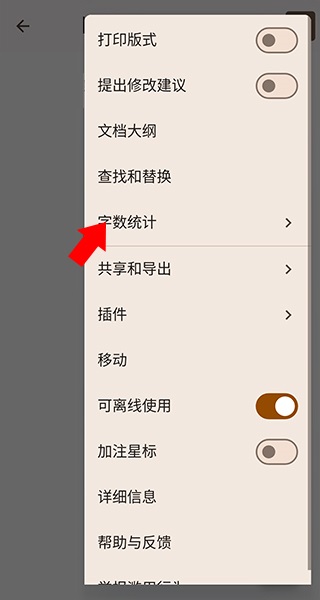
3、在展开的下拉菜单中选择“字数统计”选项。
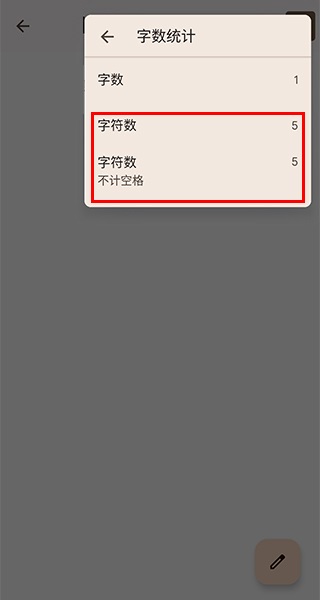
4、查看不计空格的字符数以及包含空格的字符数,可以快速估算文档内的总字数。
以上就是 Google 文档的常用操作方法说明。
更新日志
v1.25.511.00.90版本
修复若干小错误并对部分功能进行了改进。