
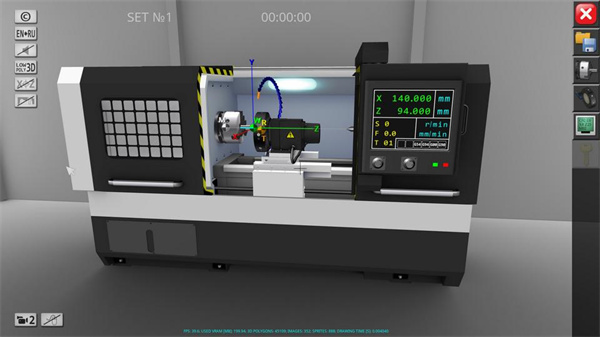
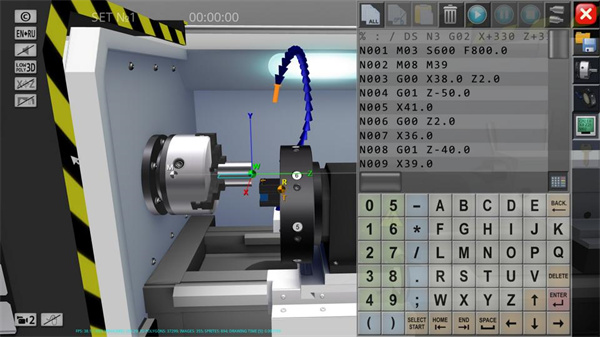
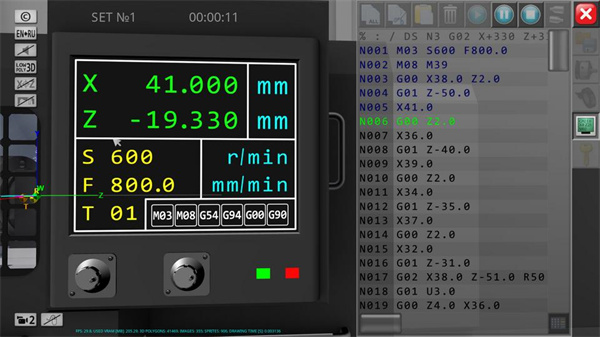
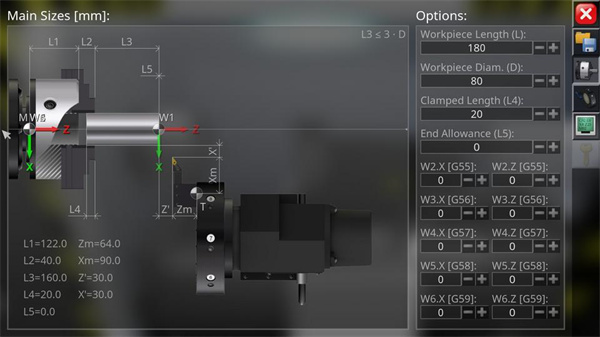
CNC Simulator Free,也常被称作cnc数控车床模拟仿真软件或数控机床模拟器。通过这款软件,用户可以在没有真实机床的情况下完成程序仿真,从而加快编程与验证的流程,提升效率。软件为初学者和机械工程相关人员提供入门参考,帮助理解采用标准(ISO) G代码对铣削零件进行编程与加工的基本原理。功能包括编辑铣床控制程序代码、管理程序文件、设置刀具几何参数、以连续或逐段方式执行程序、对零件加工表面做简化可视化、计算加工模式,还配有G代码速查指南等,便于学习和掌握数控加工流程。
CNC Simulator Free还能模拟数控铣和数控车的三维加工过程,覆盖实际操作中需要注意的要点,满足复杂零件编程的需求。模拟以真实车床动作为蓝本还原整个工作流程,可以完成外圆与端面车削、钻孔与镗孔、槽型车削、内外螺纹切削等工序,并能将设计通过3D打印转化为实物,帮助学习者获得更直观的理解。感兴趣的朋友可以下载安装体验。
cnc数控车床模拟仿真软件手机版特色
1、机床操作全过程仿真
支持数控程序自动运行、MDI手动输入、手工操作和编辑等多种运行模式;
提供毛坯定义、基准对刀、寻边器对刀、刀具安装、机床加工编程与手动操作的完整流程;
可设置刀具补偿、坐标系等系统参数;
可选毛坯类型包括圆柱形和立方体;
支持的插补运算类型有圆弧插补和直线插补。
2、加工运行全环境仿真
加工过程中实时检测刀具与工件碰撞并发出报警,机床各轴超程也会报警;
提供机床冷却液模拟;
三维工件切削过程和铁屑生成可以实时呈现;
显示三维刀具轨迹;
包含机床加工的声效模拟。
3、数控程序处理
具备数控加工G-Code解析功能并可检验代码有效性;
支持导入由其他软件生成的数控加工代码;
数控加工中心常用刀具类型支持如下;
钻头、镗刀、球头刀、端铣刀、面铣刀。
功能介绍
1、逼真的车床(铣床)物理现象
在两条不同轴的协调控制下,切刀前进时可以观察到逼真的机床运动。材料在旋转过程中会从长方体或圆柱体逐步被加工成目标形状。软件能生成比传统机床软件细化约30倍的工件细节。
2、机床模拟
选择待加工材料并将其装夹到机床上,开始车铣操作,完成独特工件的加工。操控界面友好,使用体验接近真实机床,却不存在受伤风险。
3、可定制刀具
软件内置两种圆凿选项,一种适合金属加工,另一种适合木料加工。可从八种刀形中挑选合适样式,并从三种刀宽中选择所需宽度,提供较为丰富的自定义选项,便于制作特定造型。
4、可解锁产品
部分产品可以解锁以便重新创作和改进设计。
5、制作螺纹/螺旋形状
新功能允许以较低速度加工精细螺纹或螺旋造型,适合需要精度的装饰或功能性零件。
6、经改进的新三维图形
可缩放并环顾机床,以360度视角查看工作区域。随着切刀移动,设计的作品会逐步呈现为三维形态。用户还可以保存工程并分享成品或中间稿。
7、惊喜互动
每件完成的作品在展示环节都会带来小惊喜,部分展示对象支持玩家进行互动体验。
8、保存未完成的工作
如果工作过程中被打断,进度可以保存,下次继续从保存点恢复,避免重头开始。
数控机床模拟器CNC Simulator Free新手指南
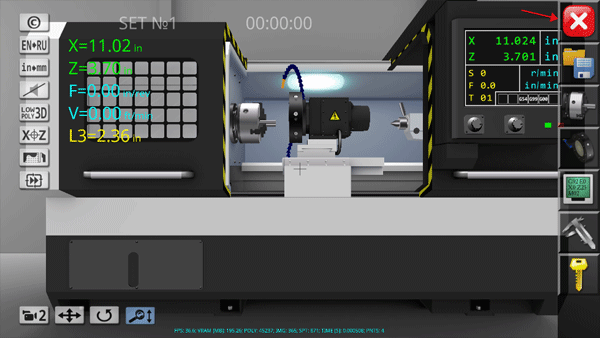
1、主界面
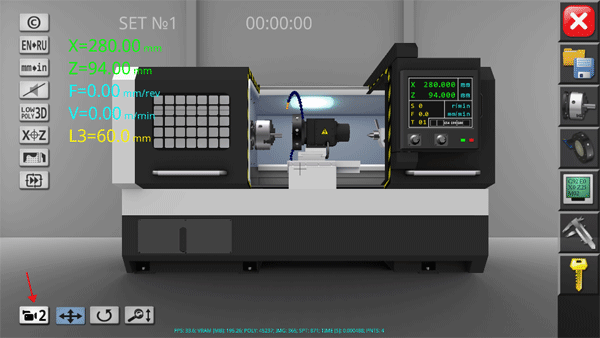
界面左侧、右侧和左下角都有功能选项。点击左下角红色箭头所指的位置,可以切换模拟器的不同视角,从多个角度熟悉机床结构和操作。
2、计量
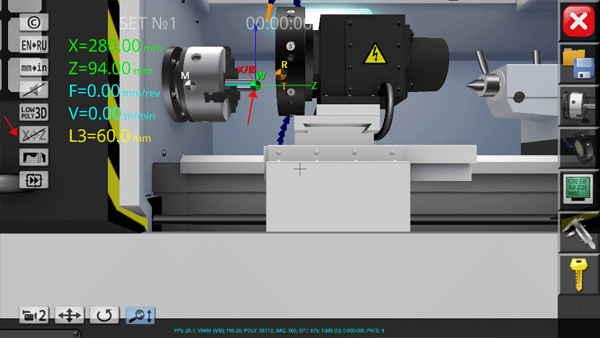
点击左侧红色箭头指向的“X.Z”,会在左侧看到X、Z、F、V、L3等参数的数值及单位,并能观察模拟器上的参考线。
3、大小
希望放大或缩小视图时,可以通过多次点击屏幕或调整观察位置来改变视距,从而放大或缩小模拟区域。
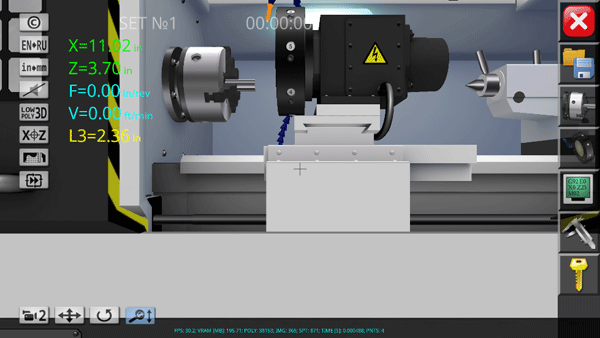
4、参数
点击右侧红色箭头指向的按钮,就能打开模拟器参数设置界面,通过调整数值来优化模拟效果和加工行为。
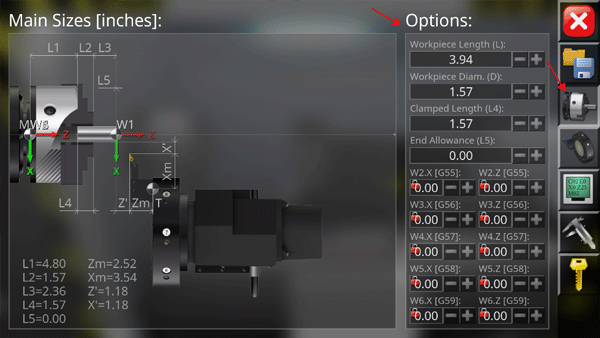
5、项目
右上角的文件图标代表项目管理,支持新建、打开和保存三种操作。点击“新建项目”即可开始新的加工任务。
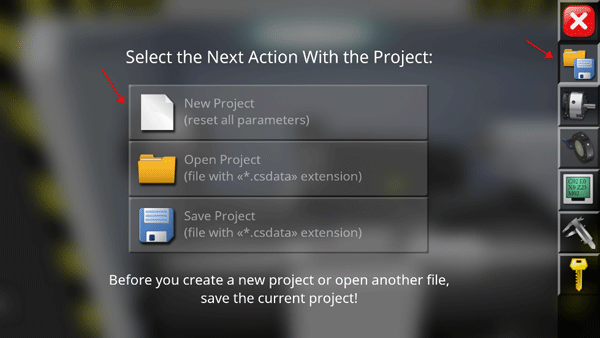
6、工具
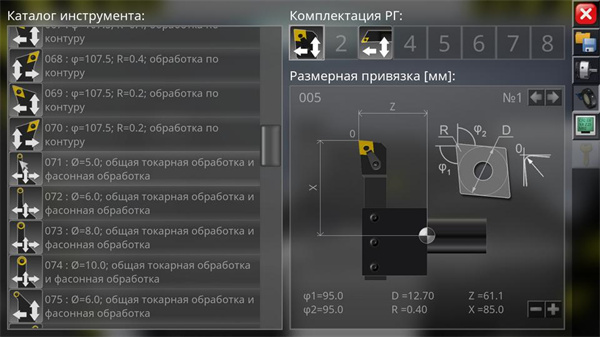
按图片中红色箭头指示的位置,该区域分为三部分:左侧为工具目录,中间为完整炮塔位置,右侧为基本功能列表。将左侧选中的刀具拖放到中间有编号的位置,然后通过“-+”按钮微调刀位即可。
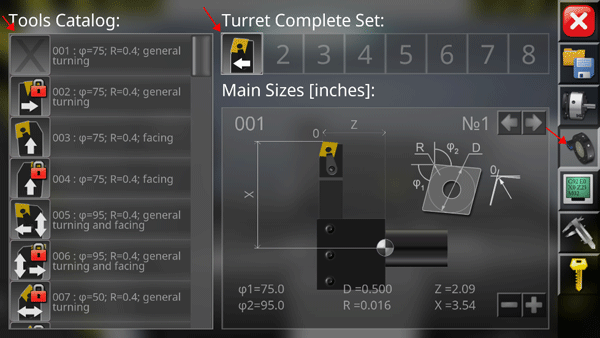
7、退出
退出操作比较简单:点击右上角的“X”,程序会弹出绿色与红色两个按钮。点击绿色表示确认退出,点击红色则取消退出,继续当前会话。
软件亮点
1、平时在网上看到那些木工的视频,会激起动手尝试的兴趣。
2、基于真实机床开发,细节和操作方式与现实接近。
3、玩法偏向重复削切,变化较少,难度上缺乏循序渐进的设计。
4、包含机床冷却液和加工声效的模拟,增强沉浸感。
5、实时呈现三维工件切削效果和铁屑生成,能显示三维刀具轨迹。
更新日志
v3.0.5版本
增加了对16kb内存页的支持(适用于Android 15)。